


Cara Membuat Varian dan Topping (Harga Tambahan)
Daftar isi
Varian, misalnya level pedas, dibuat dari atribut produk. Harga tambahan diisi pada nilai atribut. Tidak ada menu topping tersendiri. Untuk pilihan yang membawa harga sendiri, pakai produk combo.
Isi harga tambahan pada varian
- Buat atribut dari formulir produk, atau dari Master Data lalu Attributes.
- Pada produk, buka tab Attributes & Variants dan tambahkan atribut itu.
- Klik Configure, buka nilainya, lalu isi Value Price Extra.
- Simpan produk.
Contoh yang sudah dicek: nilai Biasa tanpa tambahan, dan Pedas dengan Value Price Extra Rp 2.000. Jika harga dasar Rp 1.000, baris Pedas di kasir menjadi Rp 3.000.
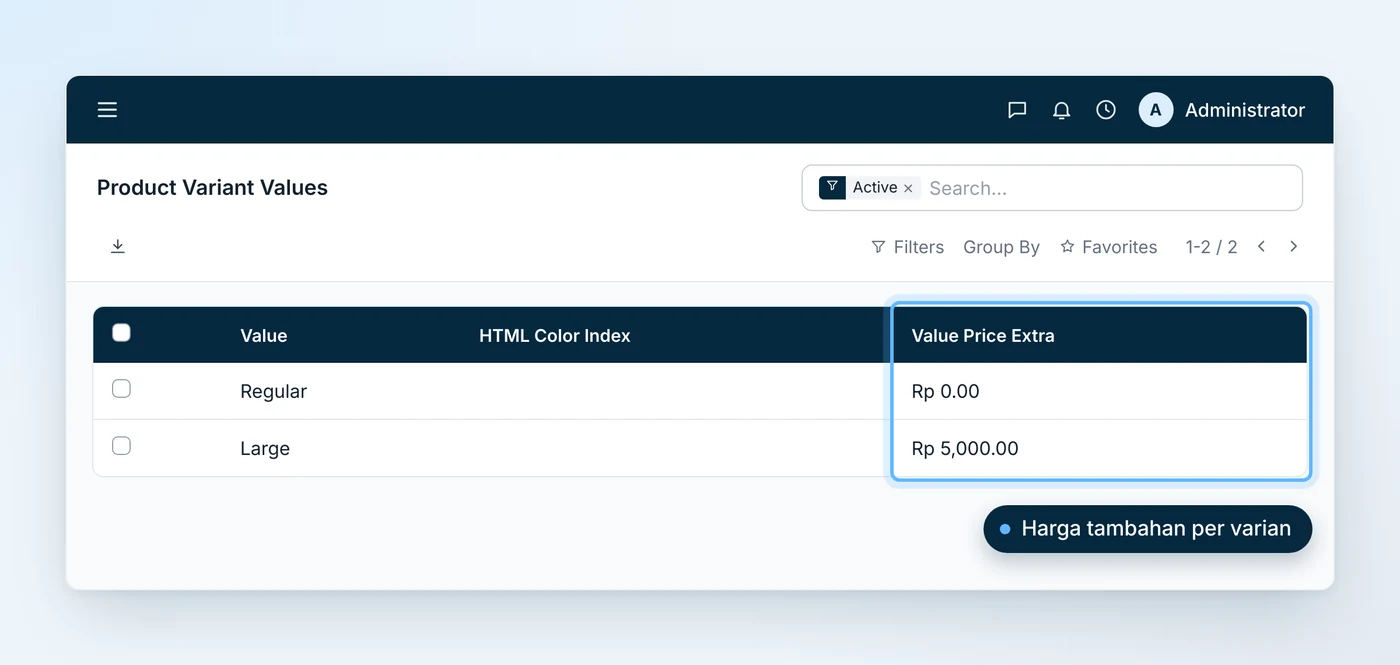
Setelah Configure pada baris atribut, harga tambahan diisi di kolom Value Price Extra. Pada contoh ini, Large Rp 5.000 di atas Regular.
Nyalakan Product Configurator
- Buka konfigurasi Point of Sale yang dipakai kasir.
- Centang Product Configurator.
Product Configurator mati secara bawaan. Selama mati, kasir menambahkan harga dasar tanpa popup pilihan, dan harga tambahan varian diabaikan tanpa pesan. Setelah dicentang, kasir melihat popup, misalnya Biasa dan Pedas + Rp 2.000.
Tidak ada menu topping
Tidak ada menu topping, modifier, atau add-on tersendiri. Alternatifnya adalah produk combo. Combo tidak butuh pengaturan tambahan di kasir.
Buat produk combo
- Pada formulir produk, centang Is Combo Product. Tab Combo Products terbuka.
- Pada tab itu, tambahkan Combo Categories. Isi Max Combo Options dan Min Combo Options.
- Pada kategori, tambahkan opsi (Combo Category Options). Tiap opsi punya Name, Price, dan Manage Inventory.
- Hide Product Price bisa dicentang bila harga dasar paket tidak ingin ditampilkan, lalu simpan produk.
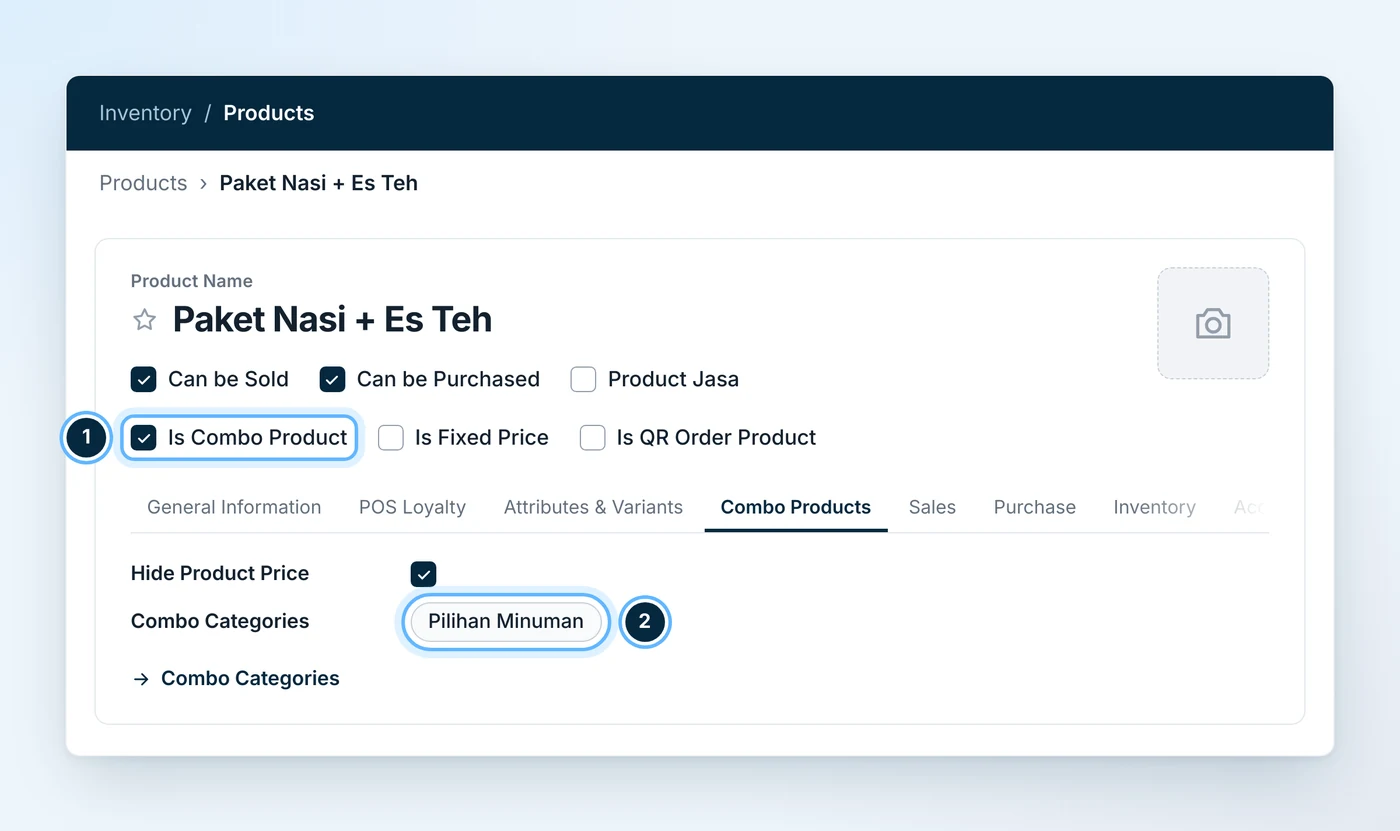
Centang Is Combo Product untuk membuka tab Combo Products, lalu tambahkan kategori combo (contoh: Pilihan Minuman).
Contoh yang dicek: Paket Nasi + Es Teh seharga Rp 15.000, kategori Pilihan Minuman. Es Teh Manis tanpa biaya tambahan. Es Jeruk menambah Rp 2.000.
Di kasir, memilih paket memunculkan pemilih opsi.
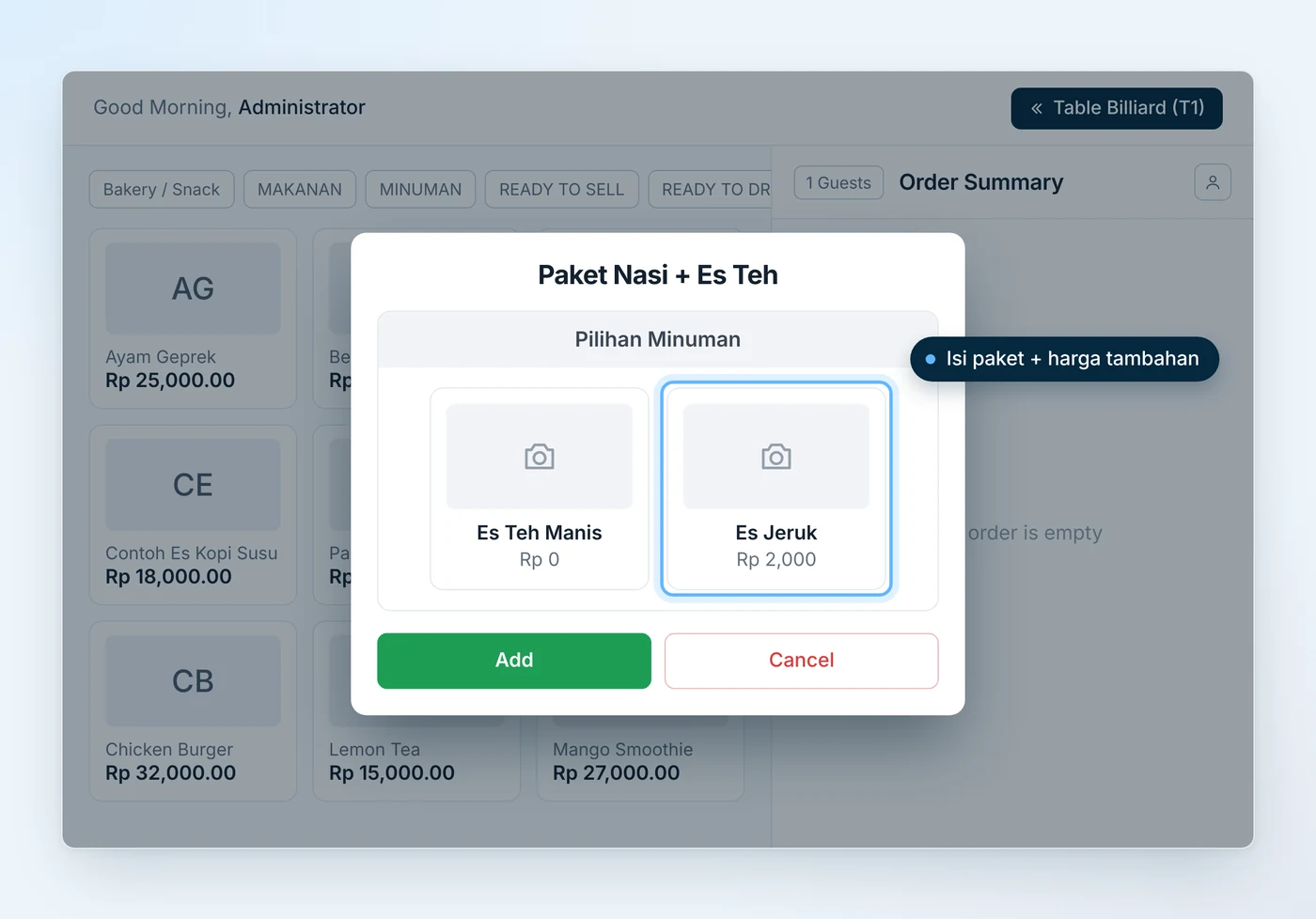
Saat paket combo dipilih di kasir, muncul pemilih opsi. Es Teh Manis tanpa biaya tambahan; Es Jeruk menambah Rp 2.000.
Harga tambahan masuk ke baris yang sama, sehingga paket Rp 15.000 ditambah Es Jeruk Rp 2.000 menjadi Rp 17.000.
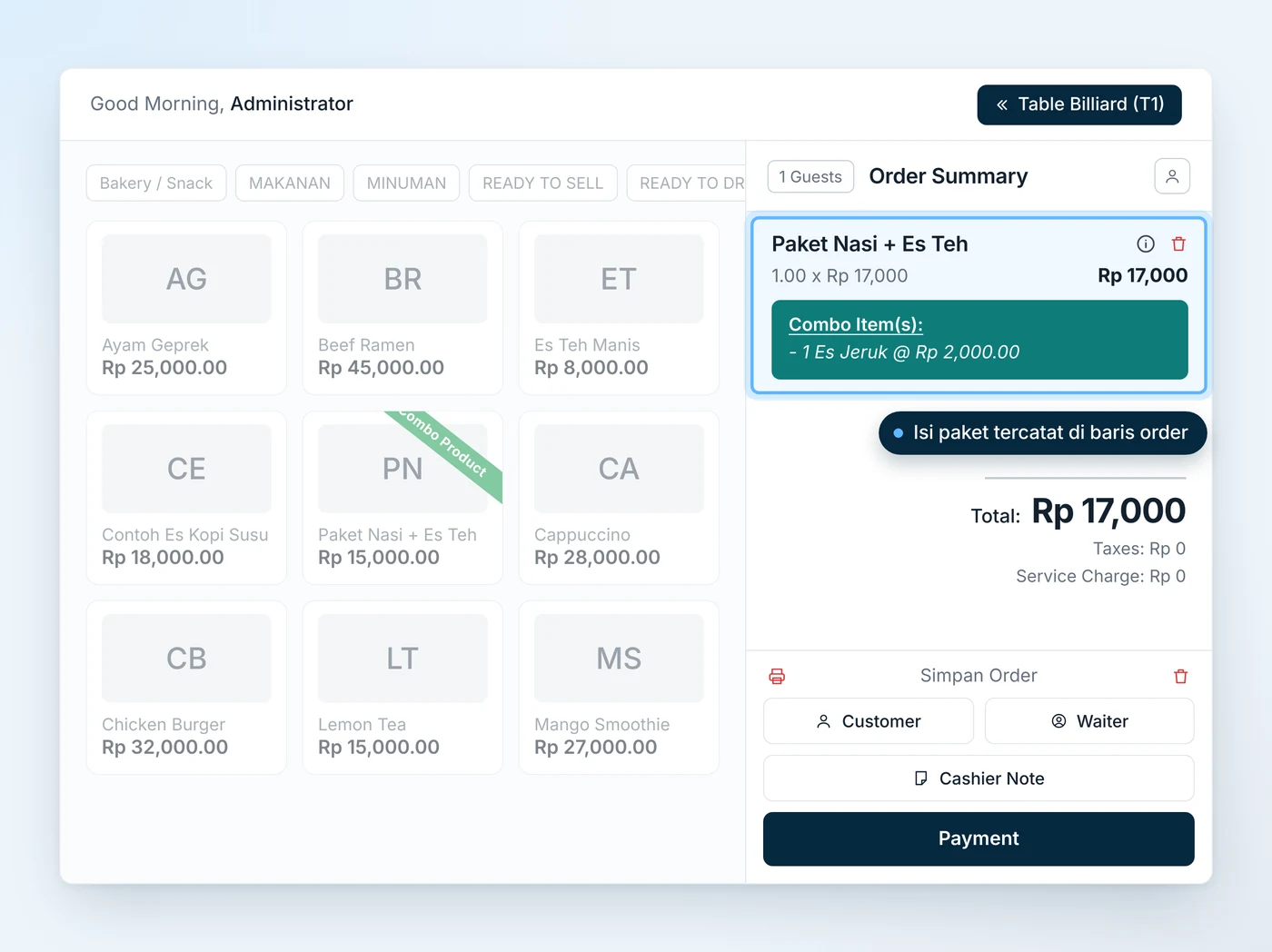
Baris pesanan mencatat isi combo, misalnya 1 Es Jeruk @ Rp 2.000, sehingga total paket menjadi Rp 17.000.
Struk menampilkan paket dan opsi yang dipilih. Pada contoh itu pesanan tercatat sebagai ANT-2611100084 dengan total Rp 17.000.
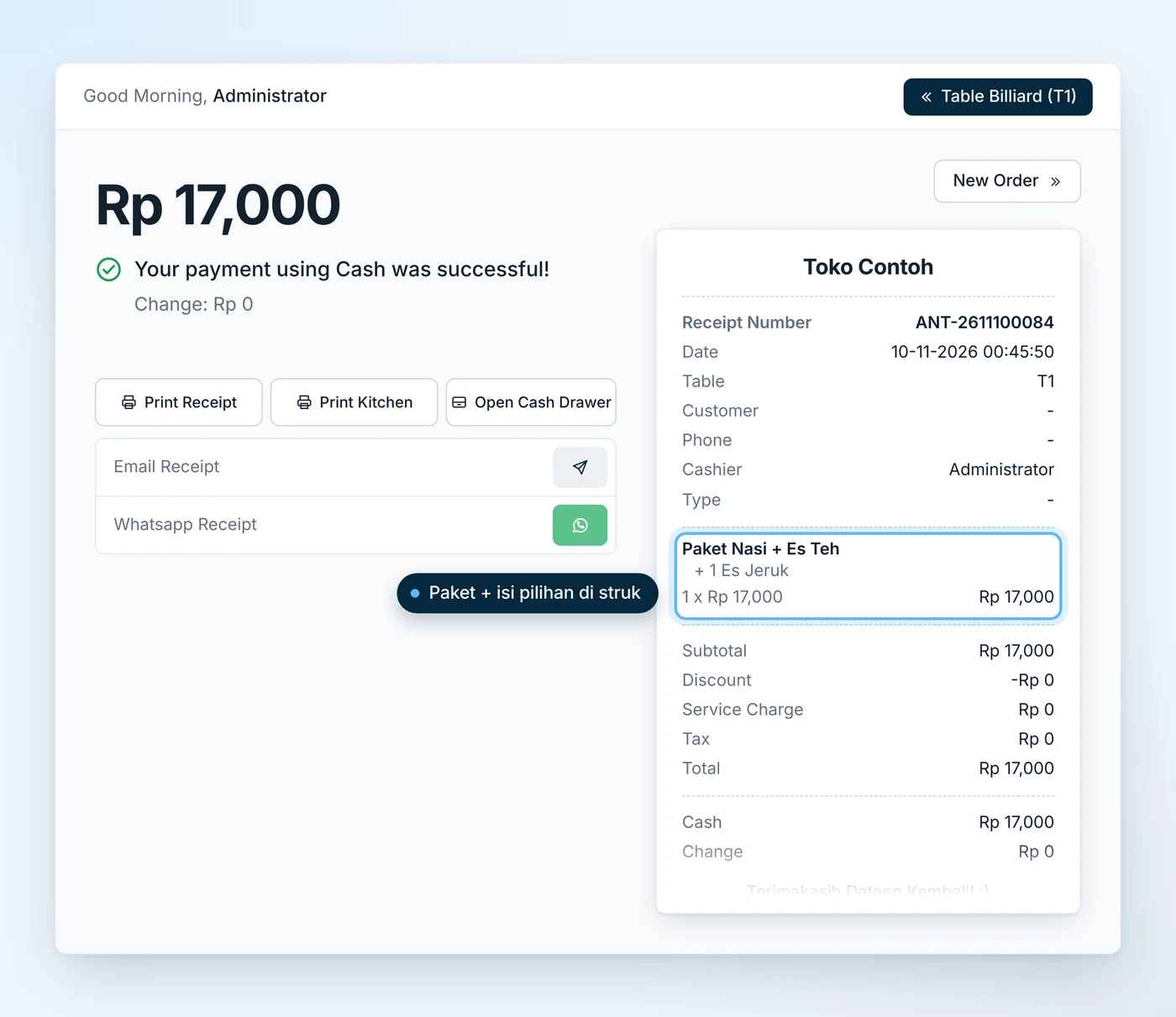
Struk menampilkan paket combo, opsi yang dipilih, dan total Rp 17.000.
Catatan pada baris pesanan di kasir bisa mencatat permintaan pelanggan. Catatan itu tidak mengubah harga.
Apakah artikel ini membantu?
Terima kasih. Masukan ini membantu kami merapikan panduan.


