


Cara Menyetujui Permintaan Pembelian
Daftar isi
Permintaan pembelian diajukan dulu, lalu disetujui atau ditolak, baru dibuatkan RFQ. Nama menu di aplikasi tampil dalam bahasa Inggris.
Buat permintaan
- Buka Purchase, lalu Purchase Requests, lalu Create.
- Nomor referensi terisi otomatis. Isi Description dengan keterangan permintaan.
- Tambahkan baris produk.
Minta persetujuan
- Klik Request approval. Status menjadi To be approved. Tombol Reset, Approve, dan Reject muncul.
- Klik Approve untuk menyetujui. Status menjadi Approved.
- Untuk menolak permintaan yang berstatus To be approved, klik Reject.
Pada permintaan Approved, tombol yang tersedia meliputi Reset, Create RFQ, Done, dan Reject.
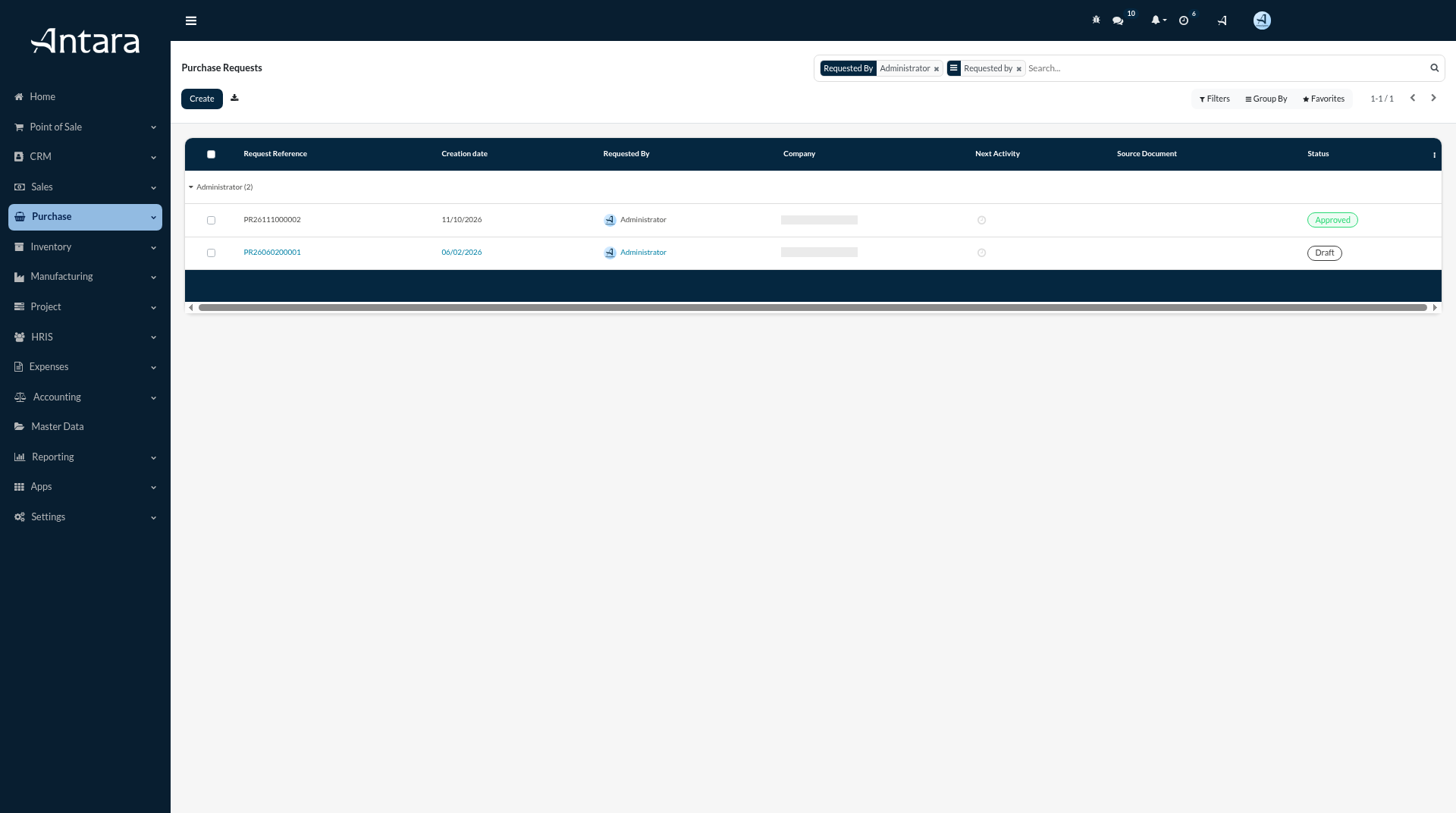
Daftar permintaan pembelian pada status Approved dan Draft.
Buat RFQ
- Pada permintaan Approved, klik Create RFQ.
- Popup menampilkan Existing RFQ to update, centang untuk menggabungkan baris PO yang Scheduled Date-nya sama, dan Supplier. Supplier wajib diisi untuk PO baru.
- Tabel baris menampilkan Quantity to purchase dan Unit Price.
- RFQ yang terbentuk berstatus draft, dan field PR Reference terisi.
- Pada baris permintaan, Purchase Status menjadi RFQ, RFQ/PO Qty terisi, dan tombol Purchase Orders muncul.
Halaman produknya ada di produk Antara Systems. Untuk pabrik dan toko bahan, lihat solusi manufaktur dan solusi toko bangunan.
Butuh bantuan menyetujui permintaan pembelian? Tanyakan ke tim Antara lewat WhatsApp.
FAQ
Bagaimana cara meminta persetujuan?
Buka Purchase, Purchase Requests, Create. Isi Description, tambahkan baris produk, lalu klik Request approval. Status menjadi To be approved.
Bagaimana menyetujui atau menolak permintaan?
Pada status To be approved, klik Approve agar status menjadi Approved, atau klik Reject untuk menolak.
Apa yang terjadi setelah Create RFQ?
Isi Supplier pada popup. Supplier wajib untuk PO baru. RFQ draft yang terbentuk memuat PR Reference. Pada baris permintaan, Purchase Status menjadi RFQ, RFQ/PO Qty terisi, dan tombol Purchase Orders muncul.
Apakah artikel ini membantu?
Terima kasih. Masukan ini membantu kami merapikan panduan.


