


Cara Memberi Complimentary di Kasir
Daftar isi
Complimentary adalah tombol di layar pembayaran POS. Tombol ini memberi pesanan secara gratis. Complimentary tidak ada di daftar Payment Methods.
Buka layar pembayaran
- Pada layar pembayaran POS, lihat panel samping. Tombolnya Customer, Invoice, Complimentary, dan Redeem Points.
Klik Complimentary
- Klik Complimentary.
- Jumlah yang harus dibayar menjadi Rp 0, termasuk service charge dan pajak.
- Klik Validate.
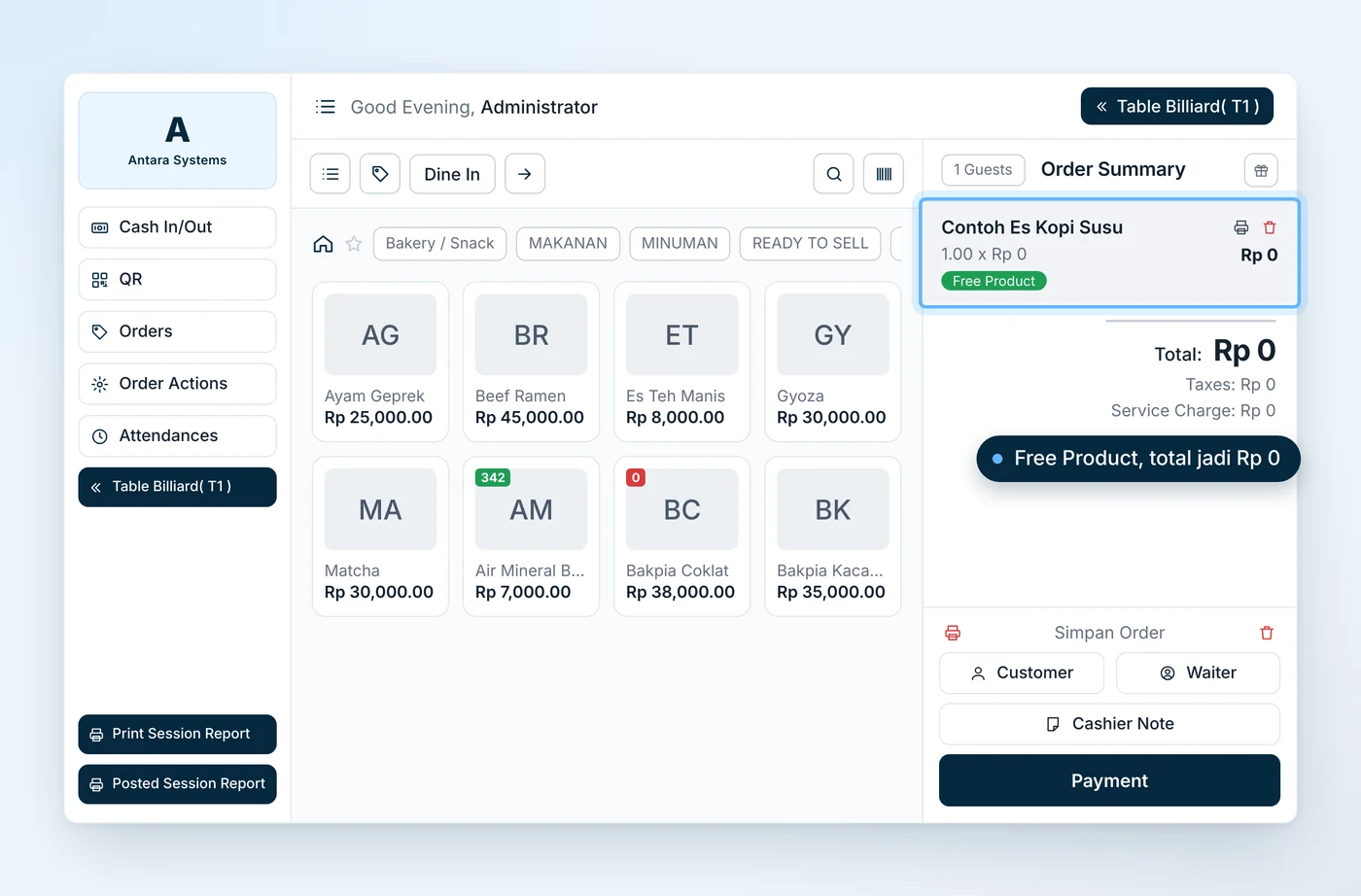
Setelah Complimentary diklik, baris pesanan bertanda Free Product dan total menjadi Rp 0, termasuk pajak dan service charge.
Struk dan status order
- Struk tercetak dengan harga item Rp 0 dan tanda [PAID].
- Status order menjadi Paid. Kolom Payment Method kosong.
Halaman produknya ada di produk Kasir. Untuk restoran, lihat solusi restoran full service.
Butuh bantuan mengatur complimentary di kasir? Tanyakan ke tim Antara lewat WhatsApp.
FAQ
Di mana tombol Complimentary?
Di panel samping layar pembayaran POS, di sebelah Customer, Invoice, dan Redeem Points. Daftar Payment Methods tidak memuat Complimentary.
Apa yang terjadi pada total tagihan?
Complimentary mengubah jumlah yang harus dibayar menjadi Rp 0, termasuk service charge dan pajak. Validate mencetak struk dengan item Rp 0 dan tanda [PAID].
Bagaimana status order setelah complimentary?
Order berstatus Paid, dan Payment Method kosong.
Apakah artikel ini membantu?
Terima kasih. Masukan ini membantu kami merapikan panduan.


