


.jpeg)

Sebelum masuk ke panduan membuat Chart of Account (CoA) di Antara Systems, simak terlebih dahulu penjelasan singkat mengenai apa itu Chart of Account.
Penjelasan Chart of Account (CoA)
Chart of Account (CoA) merupakan daftar akun yang digunakan untuk mengelompokkan dan mencatat transaksi keuangan bisnis, seperti pendapatan, biaya, aset, kewajiban, dan ekuitas. CoA menjadi salah satu bagian penting dalam modul Accounting karena setiap transaksi keuangan akan dicatat menggunakan akun yang sesuai. Setiap akun memiliki kode, nama, dan jenis akun yang membantu sistem mengelompokkan transaksi sesuai kebutuhan pencatatan dan pelaporan keuangan.
Antara Systems telah menyediakan Chart of Account (CoA) default yang dapat digunakan sebagai dasar pencatatan keuangan. Namun, pengguna tetap dapat menambahkan atau menyesuaikan akun yang sudah tersedia sesuai dengan kebutuhan bisnis di lapangan.
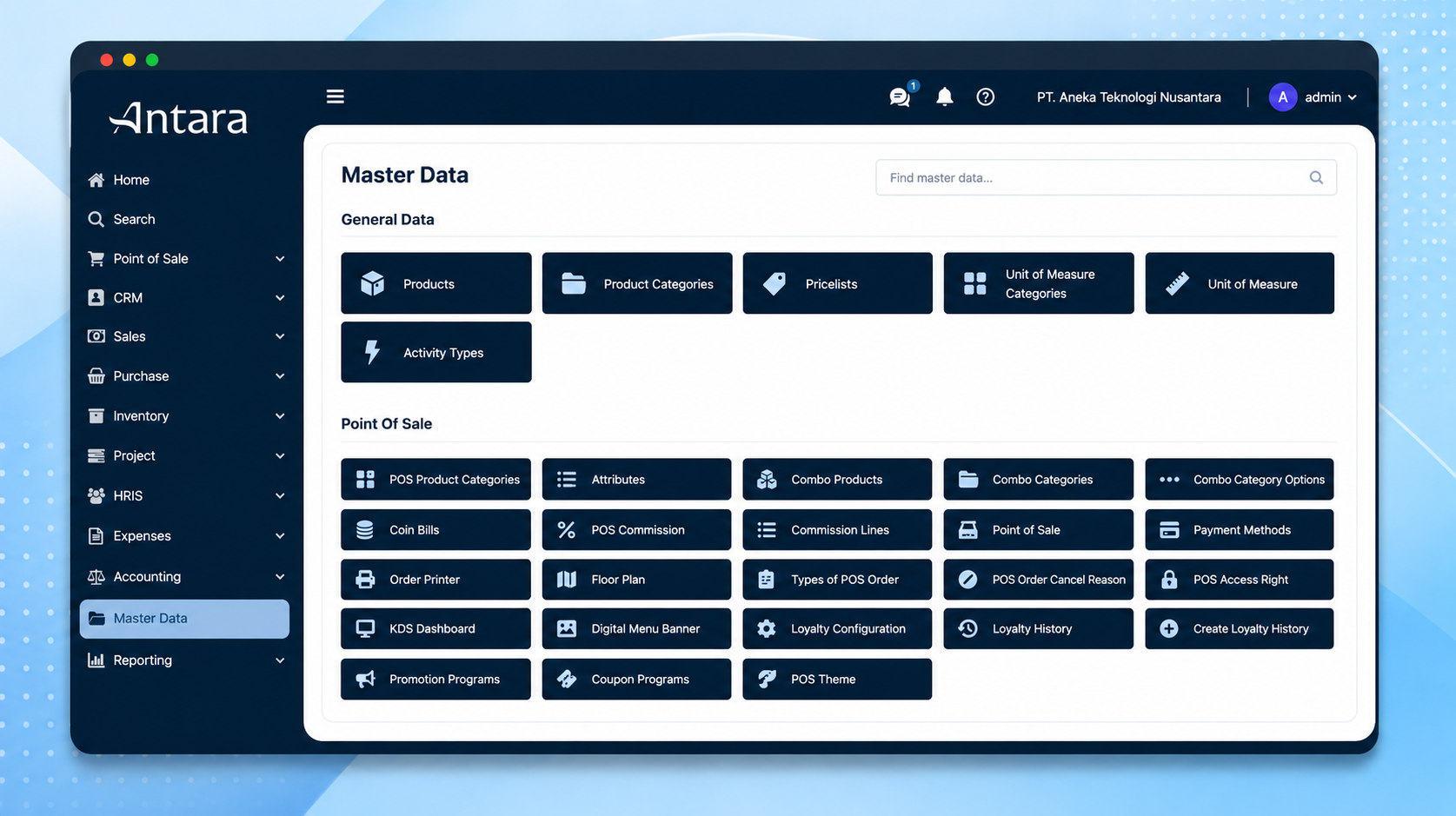
Di Antara Systems, pengguna dapat melihat dan mengelola Chart of Account melalui: Master Data → Chart of Account.
Catatan: Meskipun pengelolaan CoA di Antara Systems dilakukan melalui menu Master Data, CoA digunakan dalam proses pencatatan dan pelaporan pada modul Accounting.
Beberapa kelompok akun yang umum digunakan untuk operasional bisnis antara lain:
- Revenue – untuk mencatat pendapatan atau penjualan.
- Cost of Sales – untuk mencatat biaya yang berkaitan dengan produk atau jasa yang dijual (COGS)
- Expense – untuk mencatat biaya atau pengeluaran operasional.
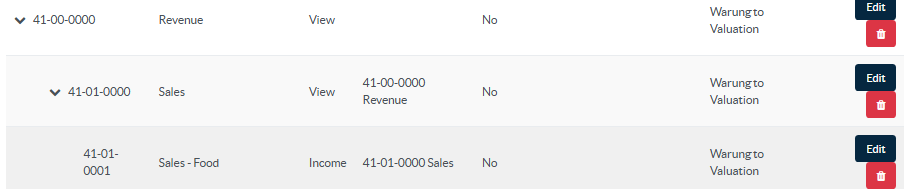
Sebagai contoh, pada CoA default Antara Systems terdapat akun Revenue dengan beberapa akun turunan seperti Sales, kemudian di bawahnya terdapat akun seperti Sales - Food, Sales - Beverage, Sales - Material, dan sebagainya. Struktur bertingkat seperti ini membantu pengguna mengelompokkan transaksi dengan lebih terstruktur.
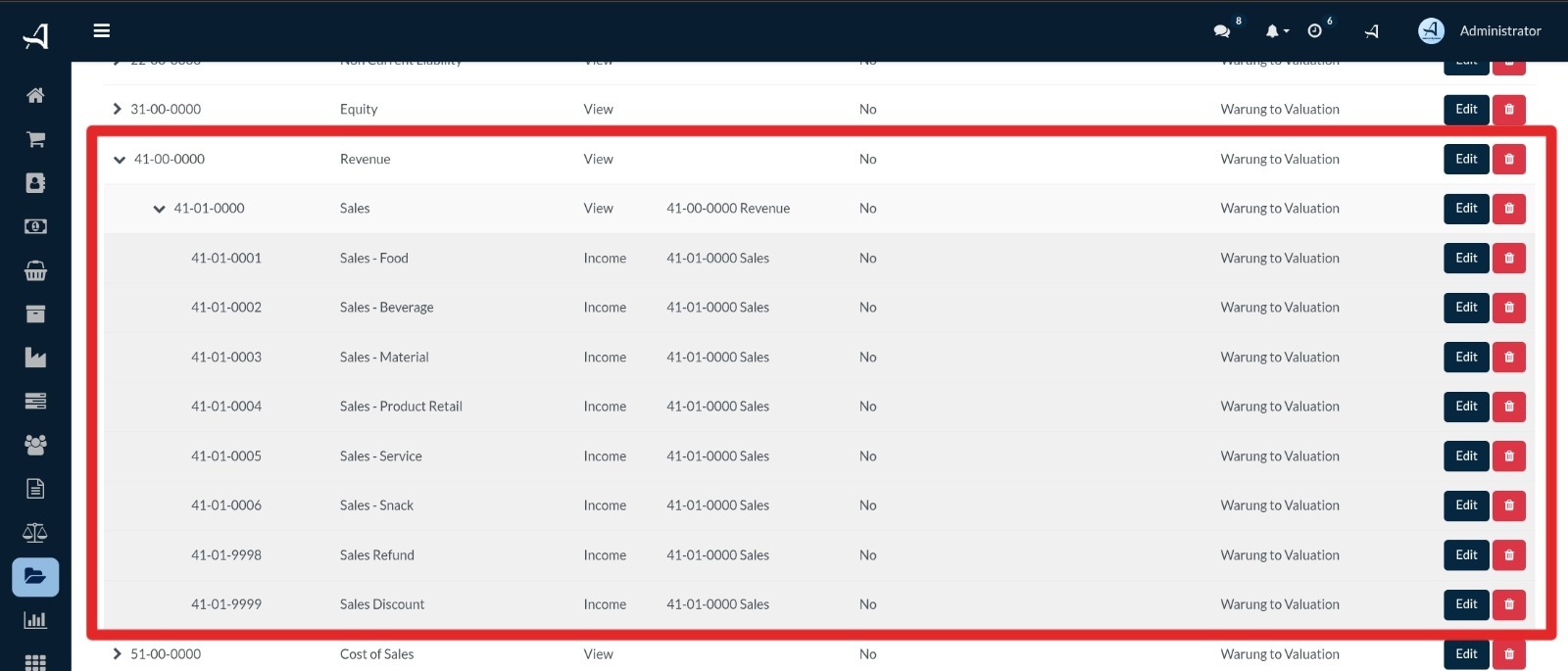
Catatan: Sebelum membuat akun baru, pastikan terlebih dahulu akun tersebut akan digunakan untuk mencatat transaksi apa dan akan ditempatkan di bawah Parent Account yang sesuai.
Struktur Chart of Account di Antara Systems
Chart of Account di Antara Systems menggunakan struktur Parent Account dan akun turunannya. Parent Account adalah akun induk yang menjadi tempat atau kategori utama bagi akun lain yang berada di bawahnya.Sederhananya, Parent Account digunakan untuk membuat struktur bertingkat dalam Chart of Account sehingga akun-akun yang memiliki fungsi serupa dapat dikelompokkan dengan lebih rapi. Sebagai contoh:
41-00-0000 – Revenue
↳ 41-01-0000 – Sales
↳ 41-01-0001 – Sales - Food
↳ 41-01-0002 – Sales - Beverage
↳ 41-01-0003 – Sales - Material
↳ 41-01-0004 – Sales - Product Retail
Dalam contoh tersebut:
- Revenue → Parent Account dari Sales
- Sales → Parent Account dari Sales - Food
- Sales - Food → merupakan akun turunan/child account dari Sales
Jadi, misalnya Anda ingin membuat akun Sales - Snack, maka:
Parent Account: Sales
Account Name: Sales - Snack
Artinya, akun Sales - Snack akan ditempatkan sebagai bagian dari kelompok Sales. Dengan struktur tersebut, akun Sales - Snack merupakan akun turunan dari Sales, sedangkan Sales sendiri berada di bawah Revenue. Karena itu, sebelum membuat akun baru, pengguna perlu menentukan terlebih dahulu Parent Account yang sesuai.
Cara Membuat Chart of Account Baru
Berikut adalah tahapan cara untuk menambahkan akun baru ke dalam Chart of Account:
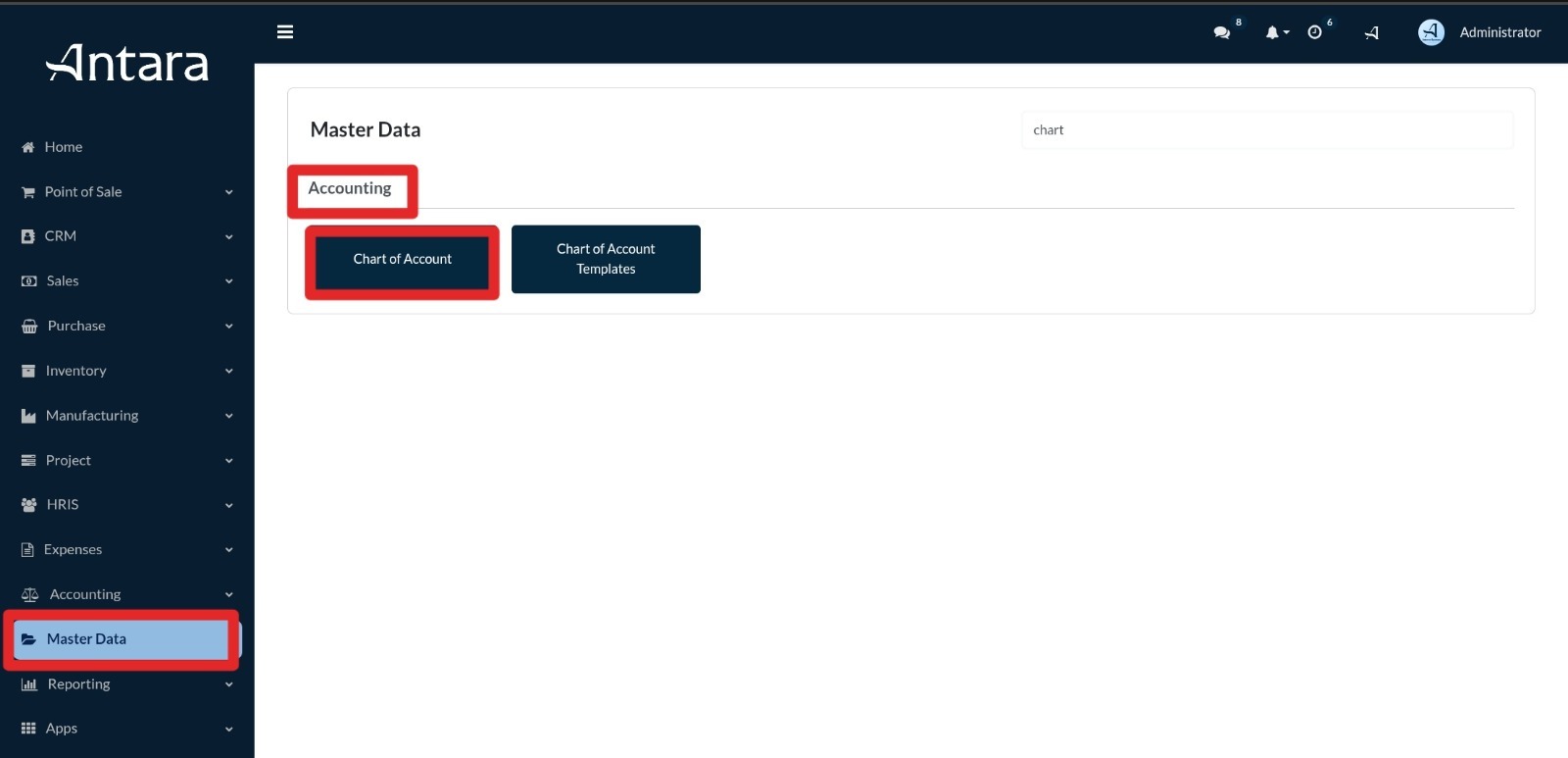
- Masuk ke menu Master Data pada sidebar Antara Systems
Gunakan kolom pencarian untuk mencari menu Chart of Account, dan pilih Chart of Account untuk membuka halaman daftar akun.
- Periksa Akun yang Sudah Tersedia
Pada halaman Chart of Account, pengguna dapat melihat akun-akun yang sudah tersedia di Antara Systems (default). Sebelum membuat akun baru, periksa terlebih dahulu struktur CoA yang sudah ada.
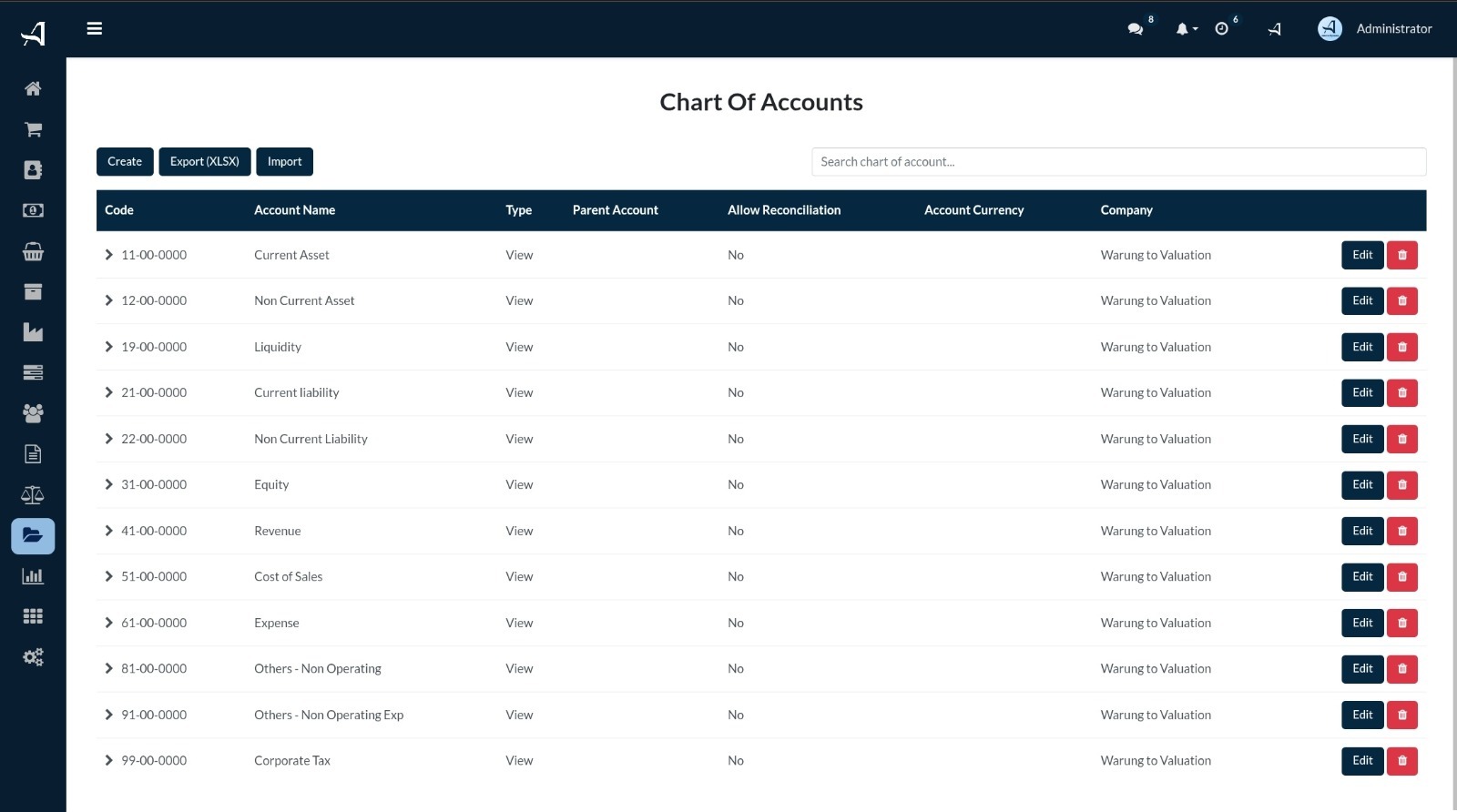
- Tentukan Parent Account
Sebelum mengklik Create, tentukan terlebih dahulu akun yang akan menjadi induk dari akun baru. Misalnya, pengguna ingin menambahkan akun baru untuk kategori penjualan makanan. Jika akun tersebut merupakan bagian dari akun Sales, maka: Parent Account: 41-01-0000 Sales. Kemudian akun baru dapat dibuat sebagai akun turunan dari Sales. Penentuan Parent Account penting agar struktur Chart of Account tetap rapi dan transaksi dapat dikelompokkan sesuai kategorinya. - Klik Create
Setelah menentukan akun yang akan ditambahkan, klik tombol Create pada bagian atas halaman Chart of Account. Sistem akan menampilkan halaman Create Account. Pada halaman ini, pengguna perlu mengisi informasi akun yang akan dibuat.
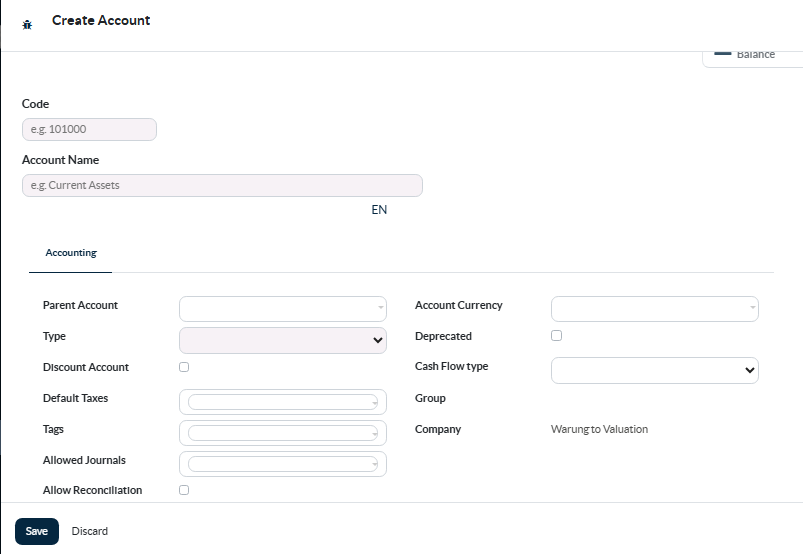
Berikut adalah penjelasan setiap kolom pada Create Account
Code
Code adalah kode unik yang digunakan untuk mengidentifikasi suatu akun dalam Chart of Account. Di Antara Systems, pengisian kode perlu mengikuti struktur kode CoA yang sudah digunakan. Gunakan kode lanjutan dari kode akun yang sudah tersedia, khususnya pada kelompok Parent Account yang dipilih. Sebagai contoh, jika akun terakhir pada kelompok tertentu memiliki kode:
41-01-0005 – Sales - Service maka akun berikutnya dapat menggunakan kode lanjutan sesuai struktur CoA yang berlaku, misalnya: 41-01-0006 – Sales - Snack
Penting: Jangan membuat kode secara acak. Periksa terlebih dahulu kode akun yang sudah tersedia dan gunakan kode lanjutan agar struktur CoA tetap konsisten. Kode dan nama akun merupakan identitas utama yang digunakan untuk membedakan satu akun dengan akun lainnya.
Account Name
Account Name adalah nama dari akun yang akan dibuat. Nama akun sebaiknya dibuat jelas, spesifik, dan mudah dipahami, sehingga pengguna dapat mengetahui jenis transaksi yang akan dicatat pada akun tersebut.
Contoh:
- Expense
- Revenue
- Other Non Operating
Bagian Accounting
Setelah mengisi Code dan Account Name, pengguna dapat melengkapi informasi pada bagian accounting.
Parent Account
Parent Account adalah akun induk tempat akun baru akan ditempatkan. Field ini digunakan untuk membentuk struktur bertingkat pada Chart of Account.Contoh:Parent Account: 41-01-0000 Sales
Account Name: Sales - Snack
Dengan konfigurasi tersebut, Sales - Snack akan menjadi akun turunan dari Sales.
Type
Type digunakan untuk menentukan jenis akun dan bagaimana akun tersebut digunakan dalam pencatatan serta pelaporan keuangan. Pengaturan tipe akun juga berpengaruh terhadap bagaimana akun dikategorikan dalam laporan keuangan. Contohnya:
- Income → digunakan untuk mencatat pendapatan.
- Expense → digunakan untuk mencatat biaya atau pengeluaran.
- Cost of Revenue/Cost of Sales → digunakan untuk mencatat biaya yang berkaitan langsung dengan pendapatan atau produk yang dijual.
- Asset → digunakan untuk mencatat aset.
- Liability → digunakan untuk mencatat kewajiban.
- Equity → digunakan untuk mencatat ekuitas.
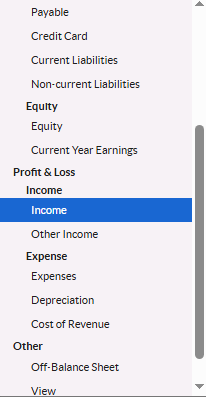
Untuk akun penjualan seperti Sales - Food atau Sales - Beverage, tipe yang digunakan adalah Income, seperti yang terlihat pada CoA Antara Systems. Pastikan Type yang dipilih sesuai dengan fungsi akun, karena pengaturan tipe akun berkaitan dengan pengelompokan dan penyajian akun dalam laporan keuangan.
Default Taxes
Default Taxes digunakan untuk menentukan pajak bawaan yang akan digunakan ketika akun tersebut dipilih pada transaksi tertentu. Dengan adanya pengaturan ini, pengguna tidak perlu selalu menentukan pajak secara manual apabila pajak default sudah sesuai dengan kebutuhan akun.
Discount Account
Discount Account digunakan untuk menentukan akun yang berkaitan dengan pencatatan diskon. Field ini dapat digunakan apabila akun tersebut perlu dikaitkan dengan pencatatan transaksi diskon. Jika akun yang dibuat tidak digunakan untuk kebutuhan tersebut, field ini dapat dibiarkan tidak dicentang.
Tags
Tags digunakan untuk memberikan label atau penanda tambahan pada akun. Tags dapat membantu pengelompokan atau kebutuhan pelaporan tertentu. Jika bisnis tidak membutuhkan tag khusus untuk akun tersebut, field ini dapat dikosongkan.
Allowed Journals
Allowed Journals digunakan untuk menentukan jurnal yang diperbolehkan menggunakan akun tersebut. Pengaturan ini berguna apabila akun hanya boleh digunakan pada jurnal tertentu. Jika tidak ada pembatasan jurnal yang diperlukan, field ini dapat dibiarkan kosong.
Allow Reconciliation
Allow Reconciliation digunakan untuk menentukan apakah akun dapat digunakan dalam proses reconciliation atau pencocokan transaksi. Fitur reconciliation umumnya digunakan untuk mencocokkan transaksi yang saling berkaitan, misalnya antara transaksi pembayaran dengan jurnal atau transaksi bank. Aktifkan field ini apabila akun memang membutuhkan proses reconciliation.
Account Currency
Account Currency digunakan untuk menentukan mata uang khusus yang digunakan pada akun. Jika tidak diisi, akun akan mengikuti pengaturan mata uang perusahaan yang berlaku. Field ini biasanya diperlukan apabila bisnis memiliki kebutuhan pencatatan akun dengan mata uang tertentu.
Deprecated
Deprecated digunakan untuk menandai akun yang sudah tidak digunakan lagi. Akun yang sudah memiliki transaksi tidak selalu dapat dihapus begitu saja. Sebagai alternatif, akun dapat dibuat tidak aktif atau deprecated sehingga tidak digunakan untuk transaksi baru. Untuk akun baru, field ini umumnya tidak perlu dicentang.
Cash Flow Type
Cash Flow Type digunakan untuk menentukan klasifikasi akun yang berkaitan dengan arus kas. Pengisiannya dapat disesuaikan dengan kebutuhan pelaporan cash flow perusahaan. Jika akun tidak membutuhkan klasifikasi cash flow khusus, ikuti pengaturan yang berlaku di perusahaan.
Group
Group menunjukkan kelompok akun tempat akun tersebut berada. Pengelompokan akun membantu struktur Chart of Account dan dapat mendukung penyajian laporan keuangan secara lebih terstruktur. Pada beberapa akun, Group dapat terisi berdasarkan struktur akun yang sudah tersedia.
Company
Company menunjukkan perusahaan yang menggunakan akun tersebut. Pada tampilan Antara Systems, field ini akan menampilkan perusahaan yang sedang dikonfigurasi. Pengguna perlu memastikan akun dibuat untuk perusahaan yang tepat, terutama apabila sistem digunakan untuk lebih dari satu perusahaan.
Contoh Pengisian saat Membuat Akun Baru
Sebagai contoh, sebuah bisnis ingin menambahkan akun baru untuk mencatat penjualan snack. Sebelum membuat akun, pengguna melihat bahwa:
- 41-00-0000 – Revenue adalah akun induk pendapatan.
- 41-01-0000 – Sales merupakan akun turunan dari Revenue.
- Akun terakhir di bawah Sales adalah 41-01-0005 – Sales - Service.
Maka pengguna dapat membuat akun baru dengan menyesuaikan struktur kode yang berlaku:
Code: 41-01-0006
Account Name: Sales - Snack
Parent Account: 41-01-0000 Sales
Type: Income
Company: Perusahaan yang digunakan
- Setelah Seluruh Informasi Sudah Sesuai, Klik Save
Akun baru akan ditambahkan ke dalam Chart of Account dan menjadi bagian dari struktur sales - Atur Chart of Account pada Setiap Produk yang akan Dijual
Setelah Chart of Account selesai dibuat, langkah terakhir adalah mengaturnya ke masing-masing konfigurasi produk yang akan dijual, tepatnya pada produk kategori dan akun pendapatanya. Caranya sebagai berikut:- Masuk ke Master Data kembali, pilih bagian product
- Kemudian, pilih salah satu menu/produk
- Edit yang terletak di sebelah pojok kiri atas, dan perhatikan bagian di bagian General Information > Product Category
- Klik tanda panah yang ada di pojok kolom product category tersebut. Setelah itu akan muncul tampilan untuk pengaturan product category. Kemudian perhatikan bagian Account Properties > Income Account. Disinilah pengguna perlu mengatur kembali CoA yang sebelumnya sudah dibuat. Misalnya, pada contoh disini menu Ayam Geprek memiliki product category sebagai finished good (food) atau produk jadi/siap jual kategori makanan. Lalu, untuk income account nya diatur menjadi Sales - Food dengan type income.
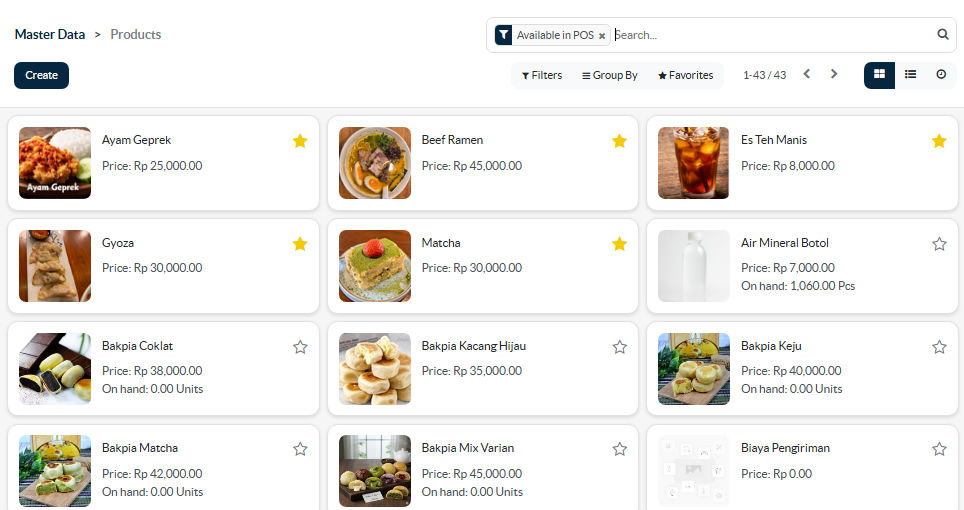
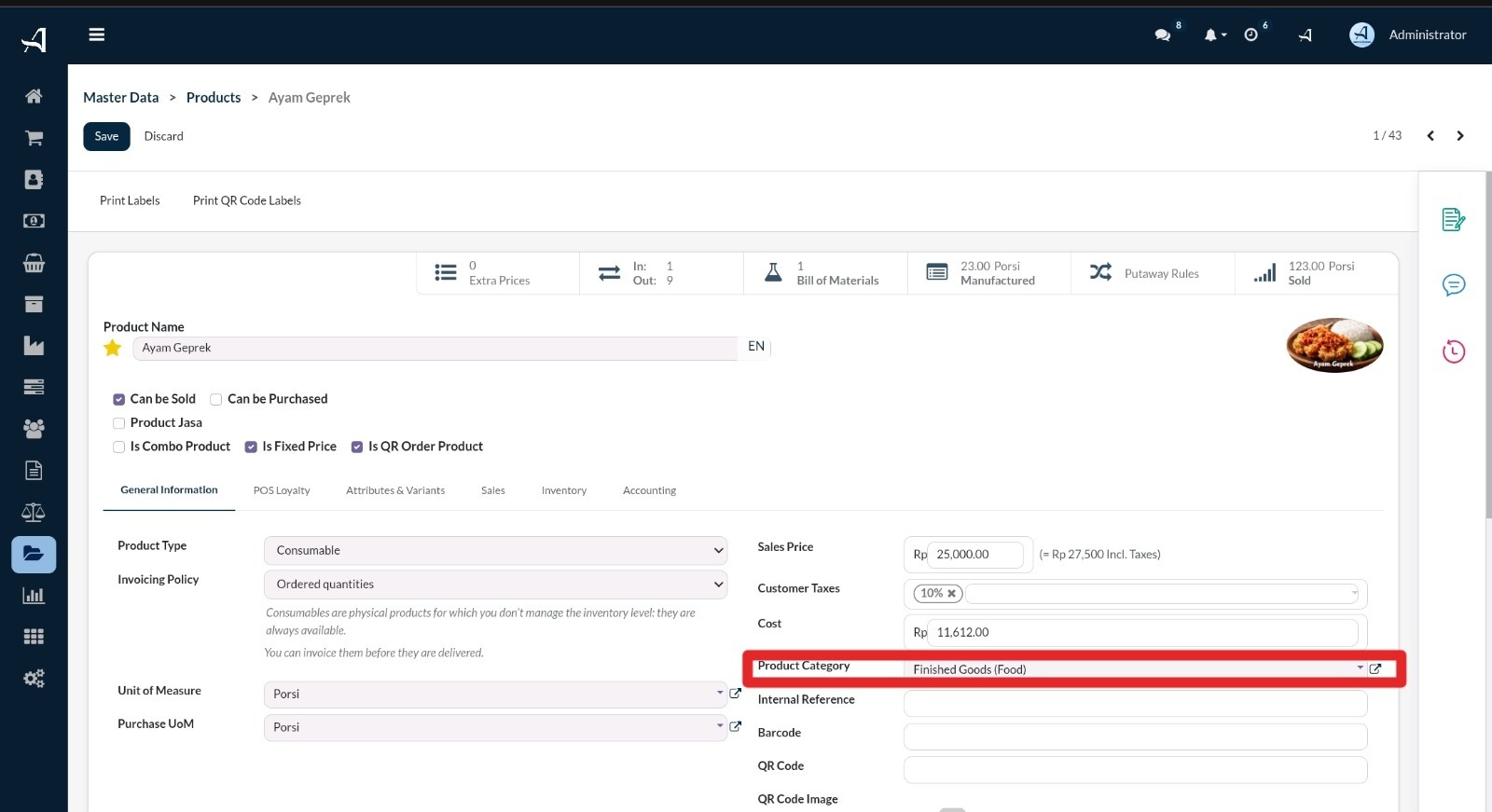
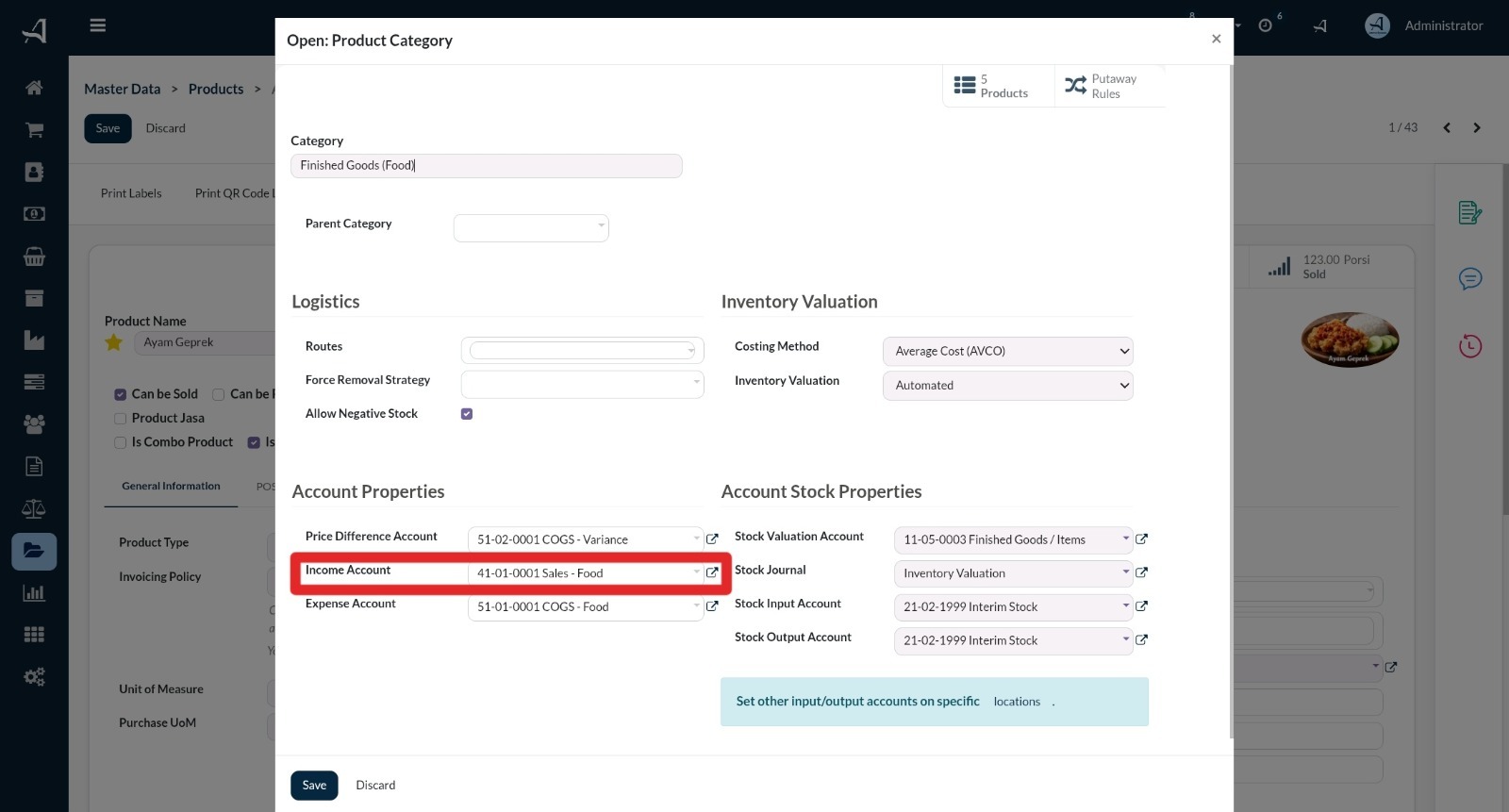
Jelasnya, Sales - Food ini adalah turunan dari akun Sales sementara akun Sales merupakan turunan dari akun induk (revenew). Sehingga, ketika nanti produk/menu Ayam Geprek ini terjual, untuk pencatatan pendapatannya akan masuk secara otomatis oleh sistem dengan nama CoA Sales - Food.
Perlu diketahui juga, untuk pengaturan income account ini juga bisa berbeda di setiap produk karena menyesuaikan kategori produknya.





.png)
.png)
.png)
.png)
.png)
.png)
.png)
.png)
.png)
.png)
.png)


.png)


