


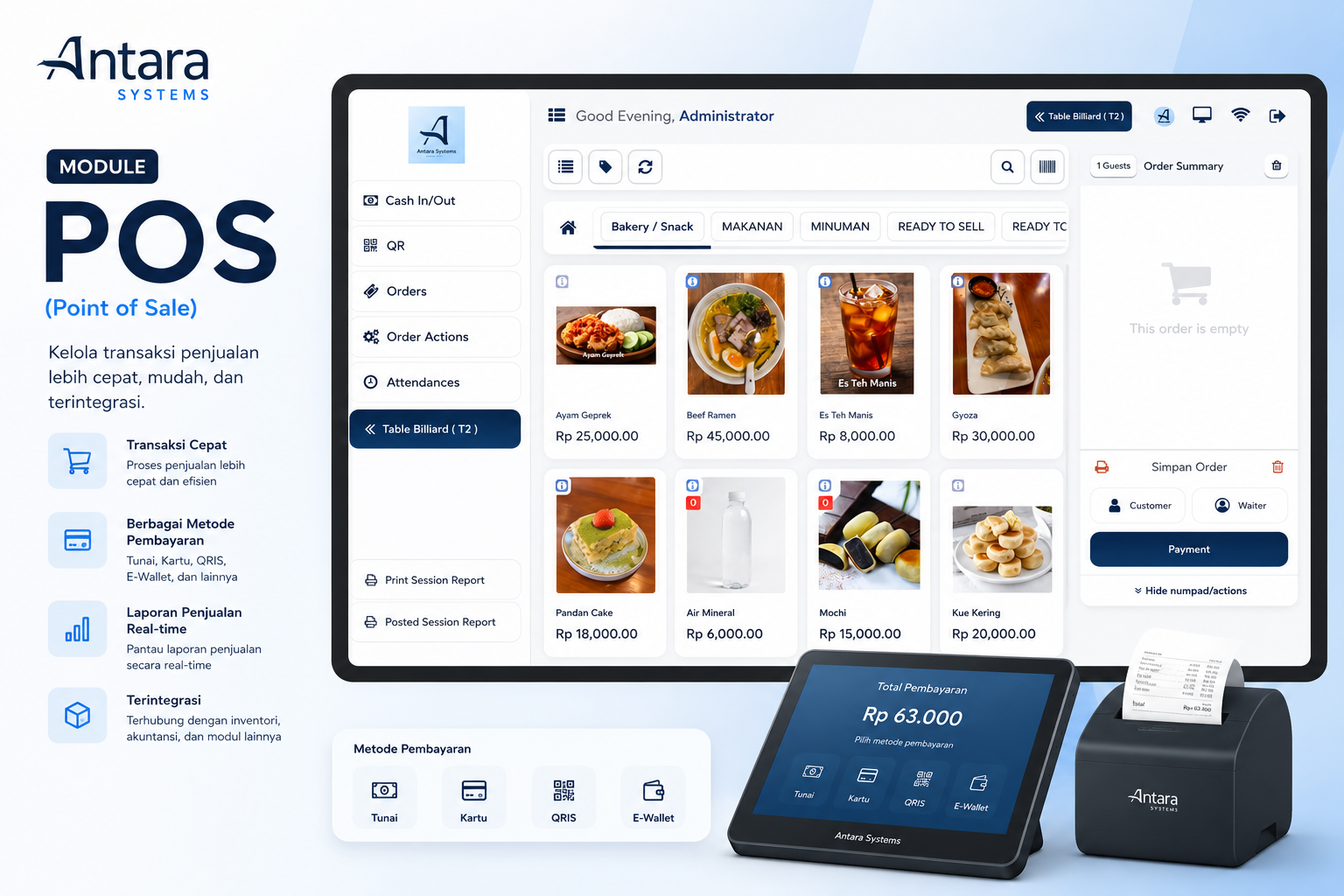
.jpeg)

Setelah sebelumnya pengguna sudah memahami mengenai cara melakukan transaksi dari Fitur Table Management, selanjutnya adalah penjelasan lengkap mengenai bagaimana cara menggunakan pengaturan meja di Fitur Table Management Antara Systems.
Seperti yang kita tahu, fitur ini sangat membantu pengguna terutama untuk bisnis dengan konsep dine-in, seperti restoran, kafe, atau warung makan yang memiliki banyak meja dan area seperti VIP, indoor, atau outdoor.
Beberapa manfaat utama fitur ini:
- Mempercepat proses order, karena kasir tinggal klik meja yang sesuai
- Meminimalisir kesalahan pencatatan, karena setiap pesanan langsung terhubung ke meja tertentu
- Memberi gambaran visual real-time, misalnya meja mana yang sedang terisi lewat notifikasi jumlah order pada ikon meja
- Fleksibel untuk berbagai jenis area, seperti VIP, meja reguler, atau meja outdoor, yang bisa dibedakan lewat warna
Dengan fitur ini, pemilik bisnis F&B (food & beverage) bisa membuat, mengatur, dan menyesuaikan denah meja secara digital mulai dari jumlah meja, kapasitas kursi, bentuk, hingga warna meja sesuai dengan tata letak asli di restoran atau warung. Semua bisa diatur langsung dari layar POS tanpa perlu bantuan teknis tambahan.
Yuk, simak panduan lengkapnya di bawah ini!
Pertama, pengguna perlu masuk ke POS untuk mengakses Fitur Table Management ini. Klik New session (jika pertama kali membuka sesi kasir), dan klik tombol Continue selling (apabila sesi kasir sudah buka/dimulai sebelumnya).
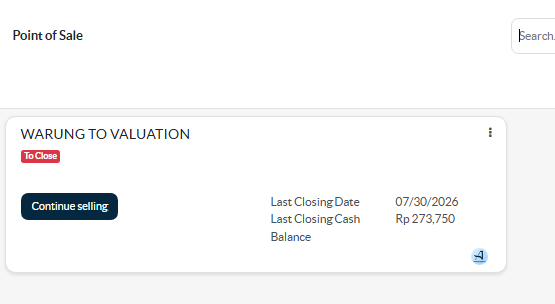
Berikut adalah tampilan dari Fitur Table Management di Antara POS
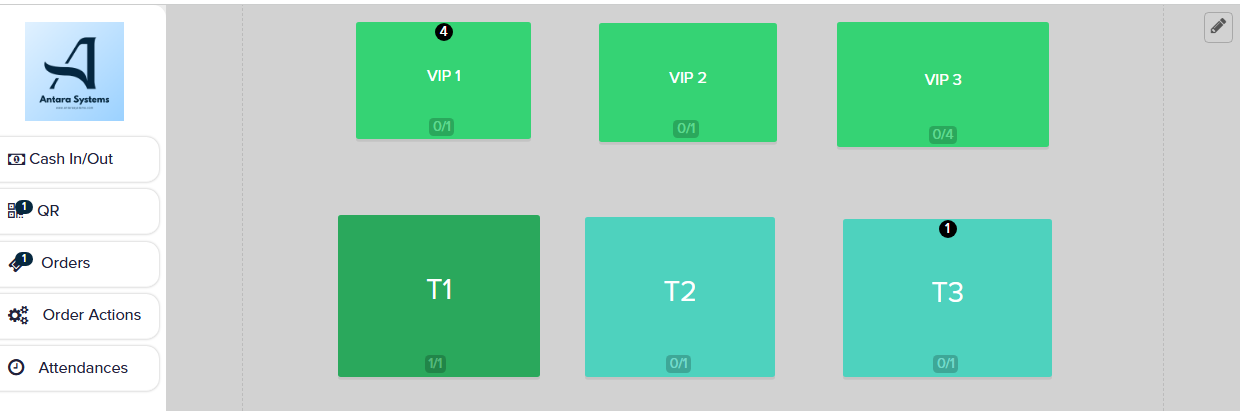
Perhatikan ikon pensil atau edit yang berada di sebelah pojok kanan atas fitur. Klik ikon tersebut sampai muncul beberapa ikon pengaturan lainnya seperti gambar di bawah ini :
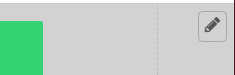
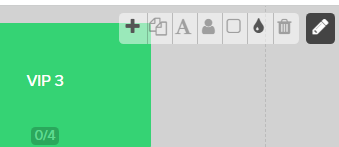
Saat ikon ini aktif (biasanya ditandai dengan warna gelap), berarti sistem sedang dalam mode editing, dan pengguna bisa mulai menambah nomor, mengubah bentuk, mengubah warna, atau menghapus meja.
Cara Menambah Meja Baru
Untuk menambah meja baru, cukup klik ikon tambah (+) yang ada di toolbar. Setiap kali diklik, sistem akan otomatis membuat satu meja baru dengan nomor urut otomatis. Meja baru ini kemudian bisa langsung disesuaikan bentuk, warna, dan jumlah kursinya sesuai kebutuhan.
Jika ingin membuat beberapa meja dengan pengaturan yang sama, tidak perlu membuatnya satu per satu dari awal. Pilih meja yang sudah diatur, lalu klik ikon duplikat. Meja baru hasil duplikasi akan otomatis mengikuti bentuk, warna, dan jumlah kursi dari meja aslinya, sehingga lebih hemat waktu.
Cara Mengubah Bentuk dan Warna Meja
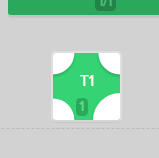
Setiap meja pada halaman table management bisa disesuaikan tampilannya agar lebih mudah dikenali. Untuk mengubah bentuk, klik meja yang ingin diubah, lalu gunakan ikon bentuk (persegi) untuk merubah antara bentuk persegi dan bulat, menyesuaikan dengan bentuk meja asli di lokasi. Sementara untuk warna, klik ikon yang mirip dengan tetesan warna, lalu pilih warna yang diinginkan.
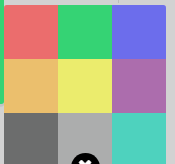

Warna ini bisa digunakan untuk membedakan kategori area, misalnya:
- Hijau untuk area VIP
- Tosca untuk meja reguler
- Warna lain untuk area outdoor atau smoking area
Dengan pengelompokan warna seperti ini, staf akan lebih cepat mengenali area meja hanya dengan sekilas pandang ke layar POS.
Cara Mengatur Jumlah Kursi
Jumlah kursi pada tiap meja juga bisa disesuaikan agar mencerminkan kapasitas asli di lapangan. Klik meja yang dipilih, lalu gunakan ikon kursi (orang) untuk menambah atau mengurangi jumlah kursi. Informasi ini berguna terutama saat staf perlu mengetahui kapasitas meja sebelum mengarahkan pelanggan, misalnya untuk rombongan besar yang butuh meja VIP dengan kapasitas 4 orang, maka staf hanya perlu klik meja dengan kapasitas yang sesuai.
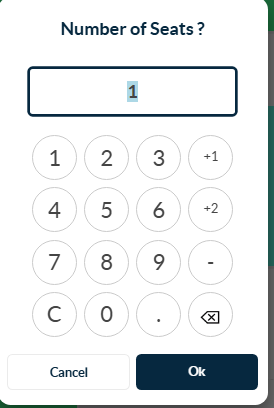
Cara Merubah Nama/Nomor Meja
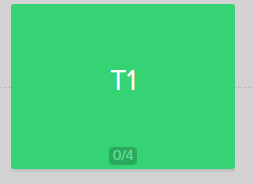
Selain pengaturan meja, Antara POS juga menyediakan ikon teks (A) untuk menambahkan label bebas pada meja. Misalnya, pengguna ingin memberikan penamaan meja dan nomor meja sesuai dengan kondisi di lapangan. Selain itu, fitur ini juga cocok digunakan untuk menandai area tertentu yang bukan berupa meja, misalnya "Kasir", "Smoking Area", atau "Area Tunggu", sehingga denah menjadi lebih informatif secara keseluruhan.

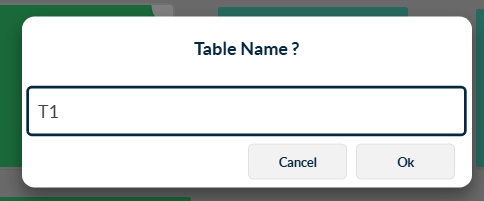
Cara Menghapus Meja
Jika ada meja yang sudah tidak digunakan atau salah dibuat, cukup klik meja tersebut untuk memilihnya, lalu klik ikon tempat sampah. Meja akan langsung terhapus dari floor plan.
Setelah selesai mengatur, klik kembali ikon yang sama untuk keluar dari mode edit dan kembali ke tampilan operasional normal, di mana meja bisa langsung diklik untuk membuat pesanan.
Tips Menata Meja Agar Lebih Efektif
Agar fitur table management ini benar-benar membantu operasional harian, berikut beberapa tips yang bisa diterapkan:
- Samakan tata letak digital dengan kondisi asli di lapangan. Semakin mirip posisi meja di layar dengan posisi sebenarnya, semakin mudah staf baru beradaptasi.
- Gunakan warna secara konsisten untuk setiap kategori area, misalnya selalu hijau untuk VIP di semua cabang jika bisnis memiliki lebih dari satu lokasi.
- Beri nama meja yang mudah diingat, seperti "T1", "T2", atau "VIP 1", alih-alih kode yang rumit.
- Perbarui pengaturan meja setiap kali ada renovasi atau penambahan area, agar staf tidak salah mengarahkan pelanggan.



.png)
.png)
.png)
.png)
.png)
.png)
.png)
.png)
.png)
.png)
.png)


.png)


