


.jpeg)

Pada artikel sebelumnya, pengguna sudah melihat bagaimana cara membuat kategori harga khusus atau attribute pricelist di bagian master data. Berikut ini adalah cara penggunaan kategori harga tersebut ke dalam POS supaya bisa digunakan untuk transaksi.
- Masuk ke modul Point Of Sale, klik titik tiga yang ada di sebelah kanan dan cari “settings”

- Setelah masuk ke bagian “Settings”, gulir ke bawah sampai menemukan tombol bagian Pricing lalu pilih “Advanced Pricelist”.
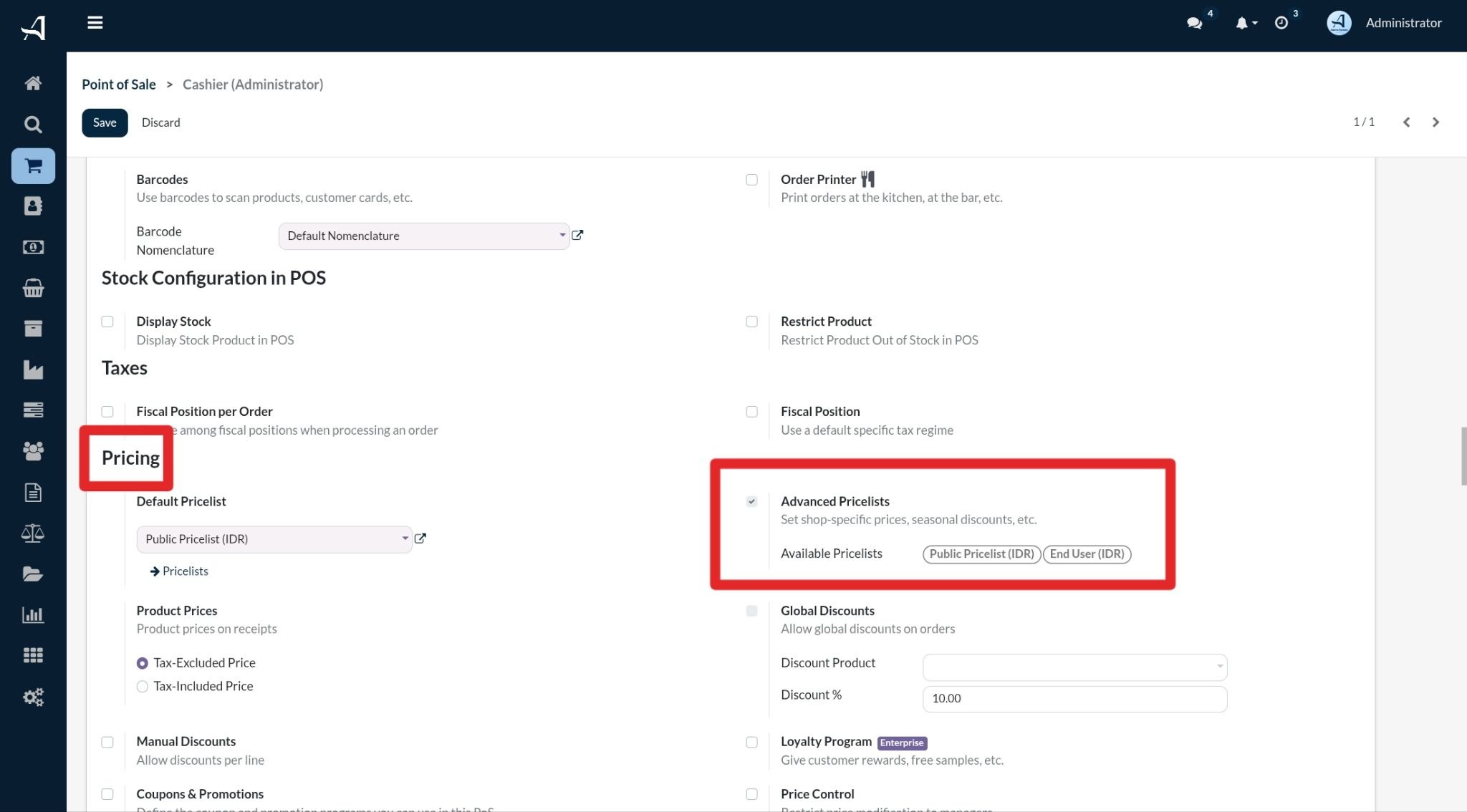
Pada bagian ini, pengguna perlu menginput hasil pengaturan harga yang sudah dibuat sebelumnya pada Advanced Pricelist. Jelasnya, daftar pricelist mana saja yang boleh muncul sebagai pilihan di POS. Seperti pada contoh, ada dua yang diaktifkan: "Public Pricelist (IDR)" dan "End User (IDR)" yang sudah dibuat sebelumnya. Kalau ada pricelist lain yang sudah dibuat (misal Grosir atau Retail) tapi belum masuk daftar ini, pricelist tersebut tidak akan muncul sebagai opsi di kasir walaupun sudah dibuat di back office. Oleh karena itu, tombol ini wajib dicentang (aktif) oleh tim kasir. Sehingga, nantinya di POS bisa memilih pricelist secara manual saat transaksi berlangsung bukan hanya terpatok pada satu harga default saja melainkan sesuai kebutuhan pelanggan yang sedang dilayani.
Jika tidak dicentang, POS hanya akan memakai satu pricelist tetap (yang diatur pada Default Pricelist) untuk semua transaksi, tanpa bisa memilih harga lain dari layar kasir. Jelasnya, Default Pricelist ini adalah pricelist yang otomatis dipakai saat POS dibuka seperti pada contoh: "Public Pricelist (IDR)", Ini jadi harga bawaan sebelum kasir mengganti secara manual.
- Setelah dicentang dan pricelist ditambahkan, klik Save (pojok kiri atas) agar pengaturan tersimpan. Biasanya akan ada opsi ganti pricelist yang muncul sebagai tombol/dropdown terpisah di tampilan POS nantinya. Akan tetapi, perlu diingat pada tahap ini bahwa setting ini tidak dapat berhasil apabila posisi kasir masih berjalan (opening session), sehingga sangat dianjurkan untuk melakukan pengaturan ini saat posisi kasir sudah tidak beroperasional (closed session).
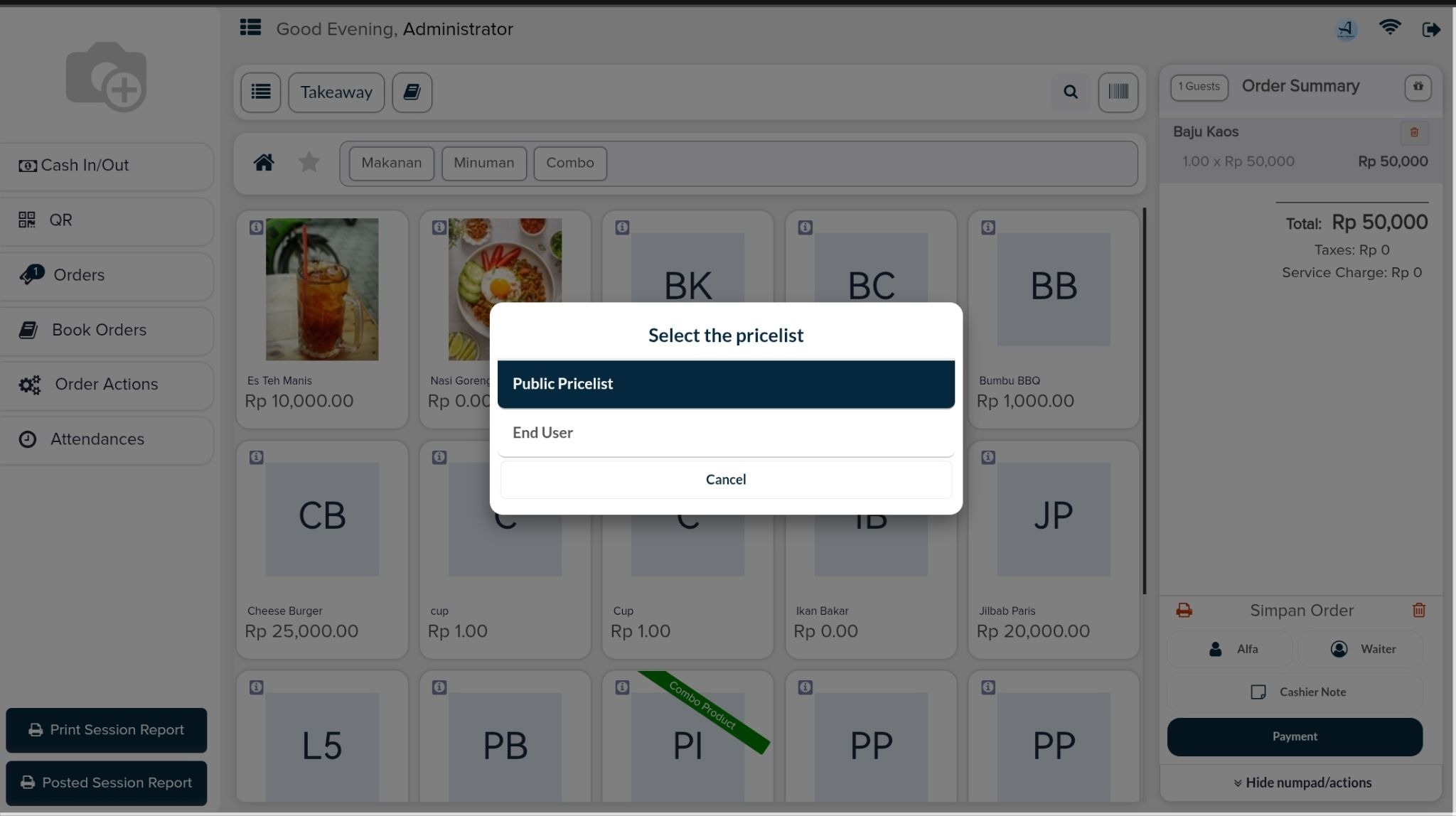
- Selanjutnya, masuk ke halaman kasir dan pilih produk yang sudah di setting sebelumnya. Lalu pilih “Order Actions”

- Setelah di klik, pilih tombol “Public Pricelist IDR” dan pilih harga yang sudah disetting seperti pada contoh gambar di bawah ini, yakni “end user”.
- Setelah dipilih, maka harga produk tersebut otomatis akan berubah sesuai harga yang sudah ditentukan sebelumnya. Seperti pada contoh, harga baju kaos yang semula Rp 50.000, maka berubah menjadi Rp 10.000 saja karena sudah menggunakan harga khusus “end user”.
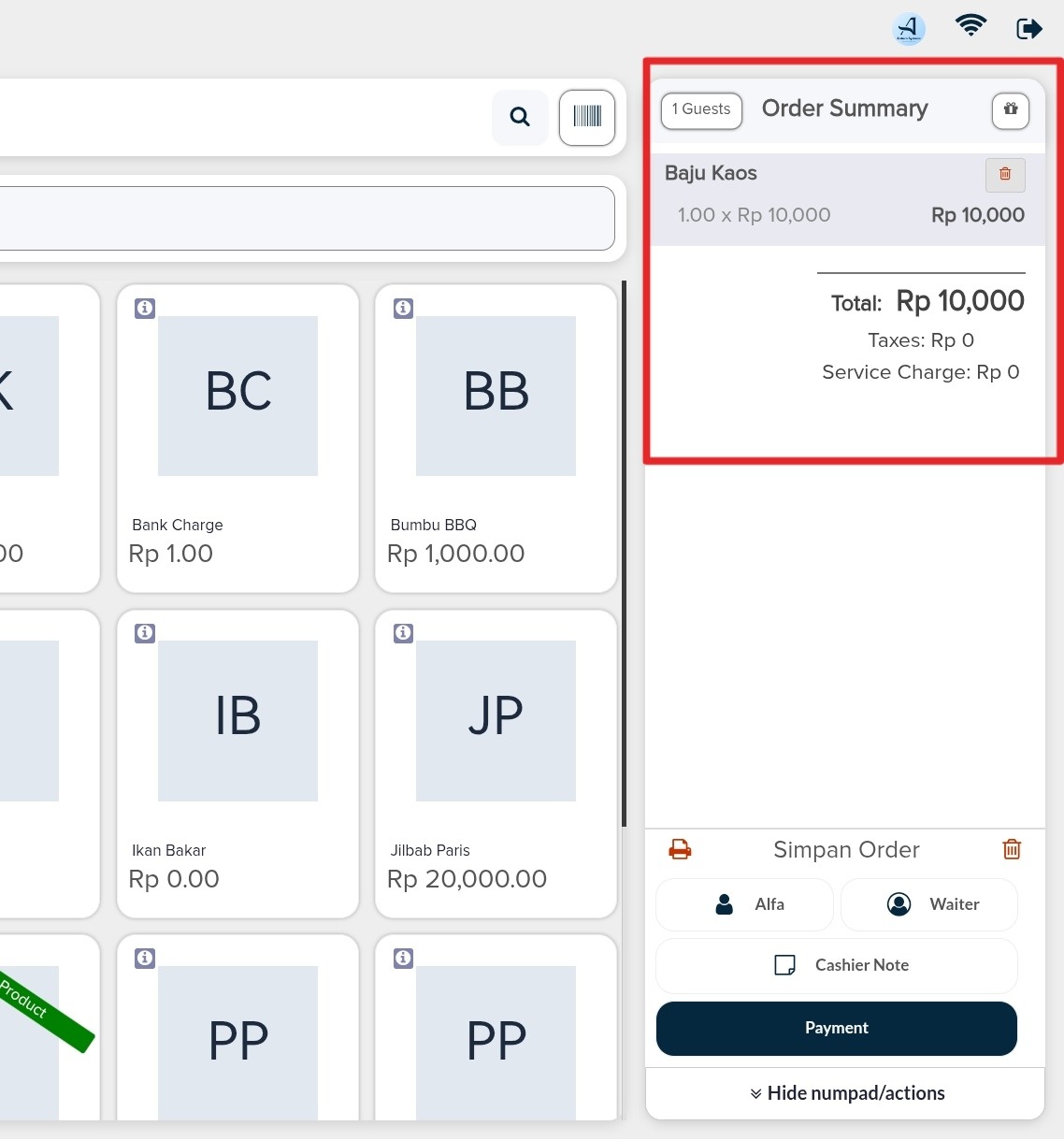
- Kemudian, lakukan pembayaran seperti biasanya hingga selesai dan lakukan dengan cara yang sama untuk transaksi selanjutnya.





.png)
.png)
.png)
.png)
.png)
.png)
.png)
.png)
.png)
.png)
.png)


.png)


