


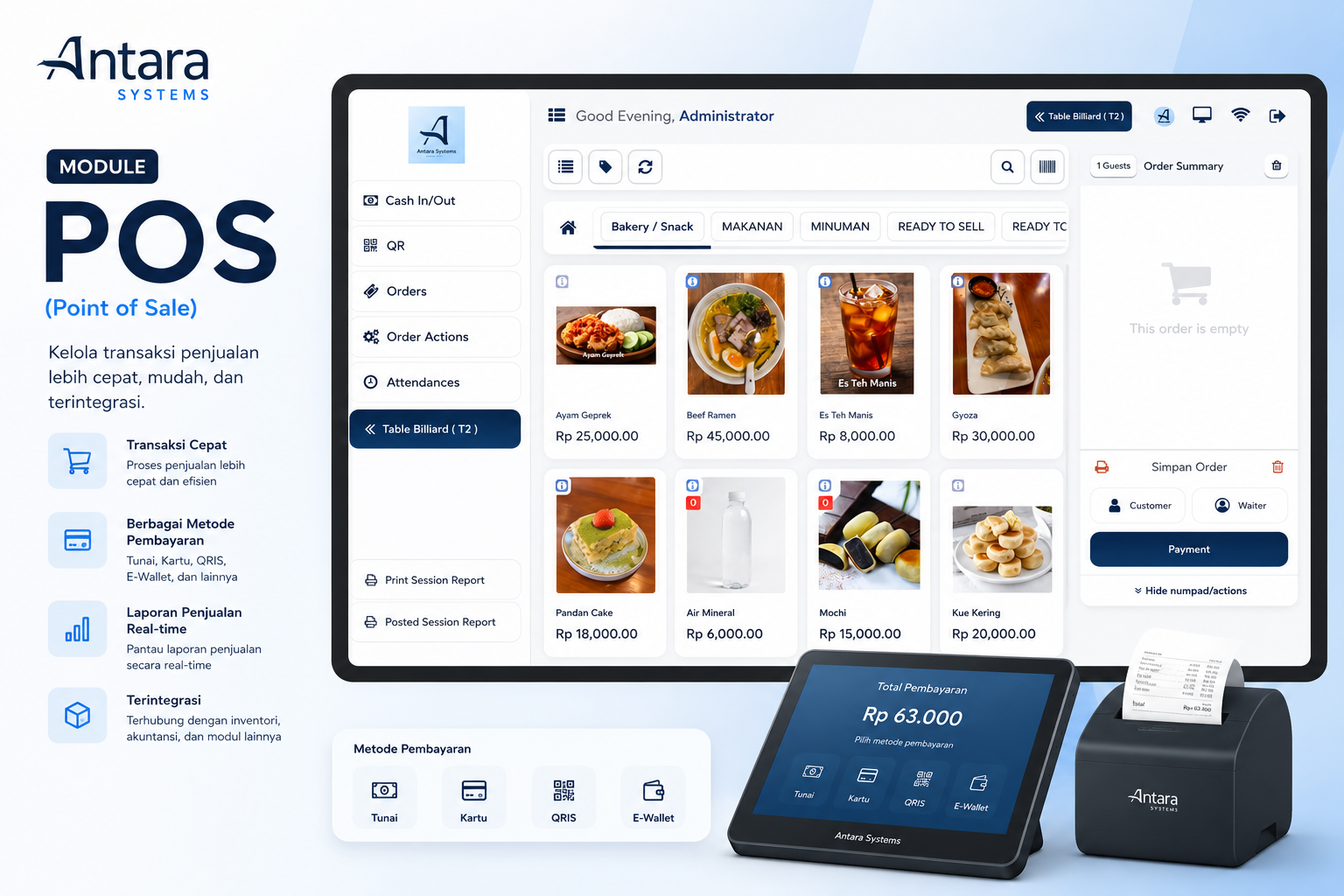
.jpeg)

Bagi bisnis yang memiliki banyak staf di lapangan, seperti kasir, pramusaji, atau tim outlet, pencatatan absensi dapat menjadi salah satu hal yang perlu dikelola dengan baik. Penggunaan mesin fingerprint, pencatatan manual, atau aplikasi absensi terpisah juga dapat membuat proses administrasi menjadi kurang praktis.
Antara Systems menyediakan fitur Attendances (Absensi) yang terintegrasi langsung dengan aplikasi Antara POS. Dengan fitur ini, karyawan dapat melakukan absensi melalui perangkat POS yang digunakan dalam aktivitas operasional sehari-hari, sehingga proses pencatatan kehadiran dapat dilakukan tanpa memerlukan aplikasi tambahan.
Akan tetapi, penting untuk diketahui terlebih dahulu, bahwa tidak semua karyawan bisa absen dengan cara yang sama:
- Kasir (absen langsung dari aplikasi POS, dengan check in/check out lewat menu Attendances yang ada di halaman POS).
- Karyawan lain di luar kasir (misalnya staf dapur, gudang, atau posisi lainnya, untuk absensi diarahkan melalui modul HRIS di back office, bukan dari halaman POS.
Yuk simak penjelasan penggunaannya!
Sebelum mulai absen, seluruh karyawan (baik kasir atau posisi lainnya) wajib mengunduh aplikasi Antara POS di ponsel masing-masing. Perlu diketahui, untuk saat ini aplikasi Antara POS hanya tersedia di playstore yang mana hanya bisa digunakan untuk pengguna Android.
Kenapa harus melalui aplikasi (bukan browser biasa)? Karena sistem membutuhkan akses langsung ke kamera dan lokasi ponsel untuk mengambil foto sebagai bukti kehadiran dan mencatat secara otomatis titik lokasi saat staf melakukan absen (mandatory). Sehingga sistem juga dapat membantu untuk mencegah tindakan kecurangan. Jadi, pastikan terlebih dahulu aplikasi Antara POS sudah tersedia dan izin akses kamera serta lokasi sudah diaktifkan agar bisa melakukan absen dengan benar.
Pada panduan ini akan dijelaskan 2 cara absensi melalui aplikasi Antara POS, yakni melalui halaman POS dan melalui modul HRIS di back office.
Berikut adalah langkah-langkah absensi melalui halaman POS di aplikasi Antara POS:
- Buka aplikasi Antara POS di ponsel, lalu login seperti biasa menggunakan akses masing-masing.
- Di menu sebelah kiri, terdapat beberapa pilihan seperti, Cash In/Out, QR, Orders, Order Actions, dan Attendances. Pilih menu Attendances
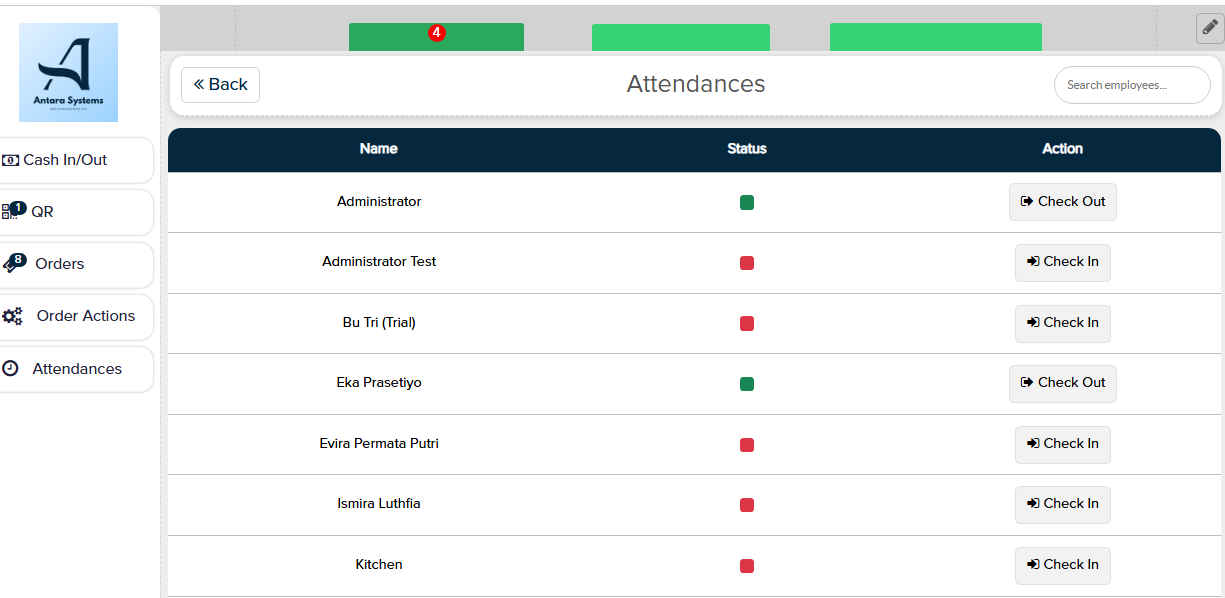
- Setelah masuk, sistem akan menampilkan daftar nama karyawan lengkap dengan status kehadirannya:
- Kotak merah artinya karyawan tersebut belum check in (belum absen masuk)
- Kotak hijau artinya karyawan tersebut sedang aktif/sudah check in
- Cari nama Anda di daftar tersebut, lalu tekan tombol yang sesuai:
- Check In jika ingin memulai kerja/shift
- Check Out jika sudah selesai kerja/pulang
- Begitu tombol ditekan, sistem akan otomatis meminta akses kamera untuk mengambil foto sekaligus mendeteksi lokasi pengguna saat itu.
Selanjutnya adalah langkah-langkah absensi melalui Back Office (Modul HRIS) di aplikasi Antara POS:
- Masuk ke Aplikasi Antara POS
- Disini, akan tertampil langsung modul HRIS ketika pertama kali masuk aplikasi. Mengapa hanya modul HRIS dan POS saja yang tertampil? Karena biasanya bagi pengguna atau karyawan lain yang tidak memiliki akses kepada modul lain mereka hanya akan ditampilkan modul yang diperlukan saja. Seperti modul HRIS ini yang mana hanya fokus digunakan untuk kebutuhan absensi sementara modul lainnya akan disembunyikan oleh administrator.
- Setelah itu, pilih modul HRIS > masuk ke sub menu Attendances > Check in / Check out
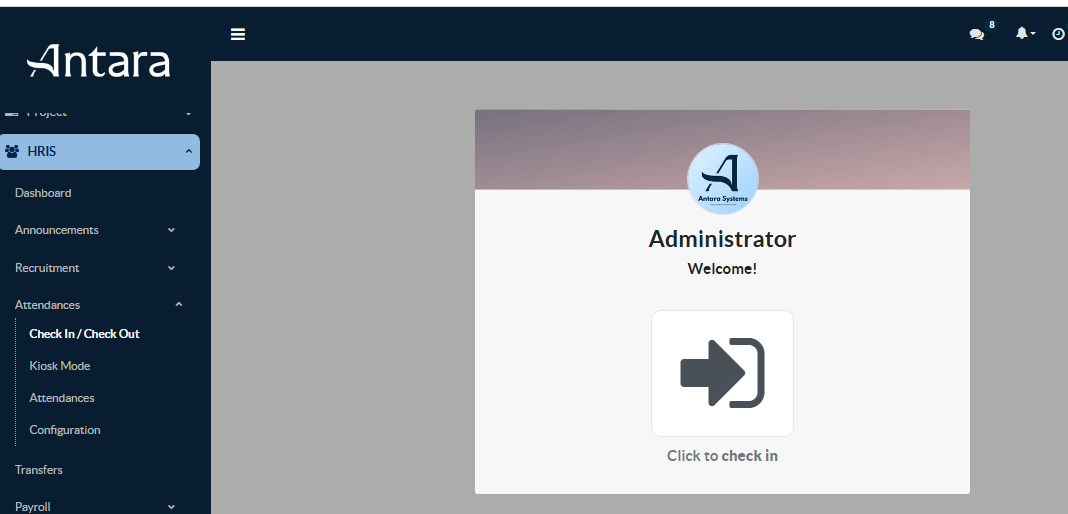
- Setelah klik check in, absen akan otomatis berhasil
Cara Melakukan Pengecekan Hasil Data Absensi
Bagi pemilik bisnis, HR, atau admin yang ingin memantau kehadiran karyawan, data absensi ini bisa dilihat secara langsung melalui back office, tepatnya di modul HRIS. Berikut langkah-langkahnya:
- Login ke back office Antara Systems seperti biasa.
- Buka menu HRIS di sidebar sebelah kiri, pilih submenu Attendances.
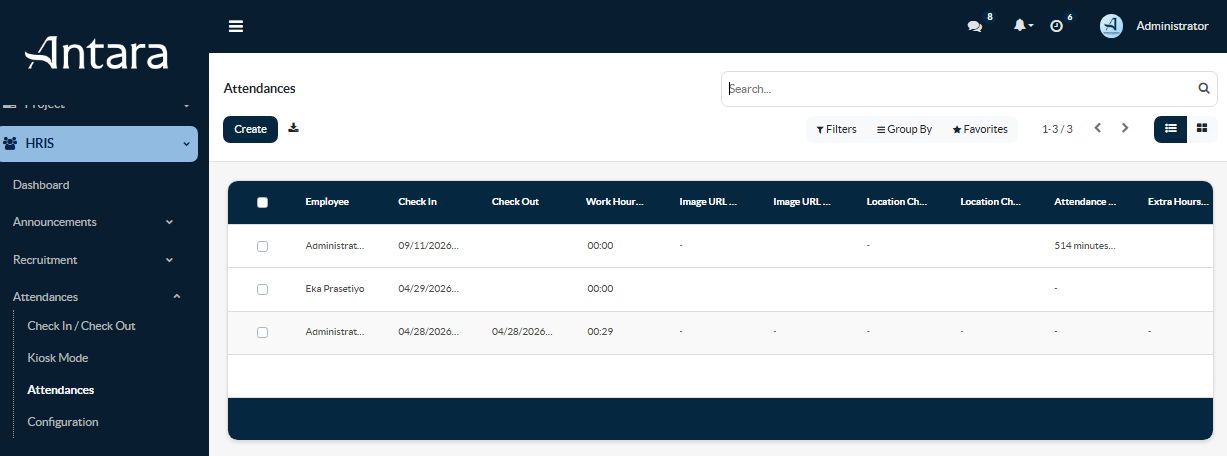
- Di halaman tersebut Anda bisa melihat rekap data absensi secara lengkap, mulai dari:
- Employee (nama karyawan yang absen)
- Check In (tanggal & jam mulai kerja)
- Check Out (tanggal & jam selesai kerja)
- Work Hours (total jam kerja yang tercatat)
- Image URL (bukti foto saat check in/check out)
- Location Check In/Out (titik lokasi saat absen)
- Extra Hours (jam kerja tambahan atau lembur, jika ada)
Data ini juga dapat dikelompokkan (Group By) sesuai kebutuhan, misalnya per karyawan atau per periode tertentu, agar lebih mudah dianalisis.
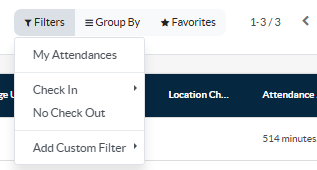
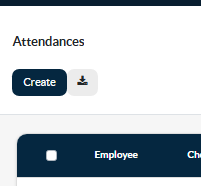
Apabila HR atau pihak terkait membutuhkan data absensi ini untuk diolah lebih lanjut, data di modul HRIS ini dapat langsung di-export/diunduh dengan cara klik icon export/unduh data yang terletak di sebelah tombol create. Setelah diunduh, Anda bebas mengolahnya sesuai kebijakan masing-masing perusahaan





.png)
.png)
.png)
.png)
.png)
.png)
.png)
.png)
.png)
.png)
.png)


.png)


