


.jpeg)

Modul Customer Relationship Management (CRM) di Antara Systems digunakan untuk mengelola hubungan dengan pelanggan dan memantau seluruh proses penjualan secara terpusat. Sama halnya dengan CRM pada umumnya, melalui modul ini perusahaan dapat:
- Mengelola database prospek dan pelanggan.
- Memantau progress penjualan secara real-time.
- Mengatur aktivitas follow-up sales.
- Meningkatkan konversi penjualan.
- Mengurangi risiko kehilangan peluang bisnis.
- Membuat laporan performa sales secara otomatis.
Di dalam Modul CRM Antara Systems, terdapat pipeline atau halaman visual yang memperlihatkan tahapan proses penjualan. Disini, kita bisa menyebutnya dengan Stage, yang berarti nama pipeline yang digunakan sebagai tahapan proses penjualan, seperti kotak merah pada gambar. Lalu Opportunity Card, yang berarti hasil data profil bisnis calon pelanggan/leads yang sudah dibuat di dalam pipeline. Adapun contoh visualnya adalah sebagai berikut :
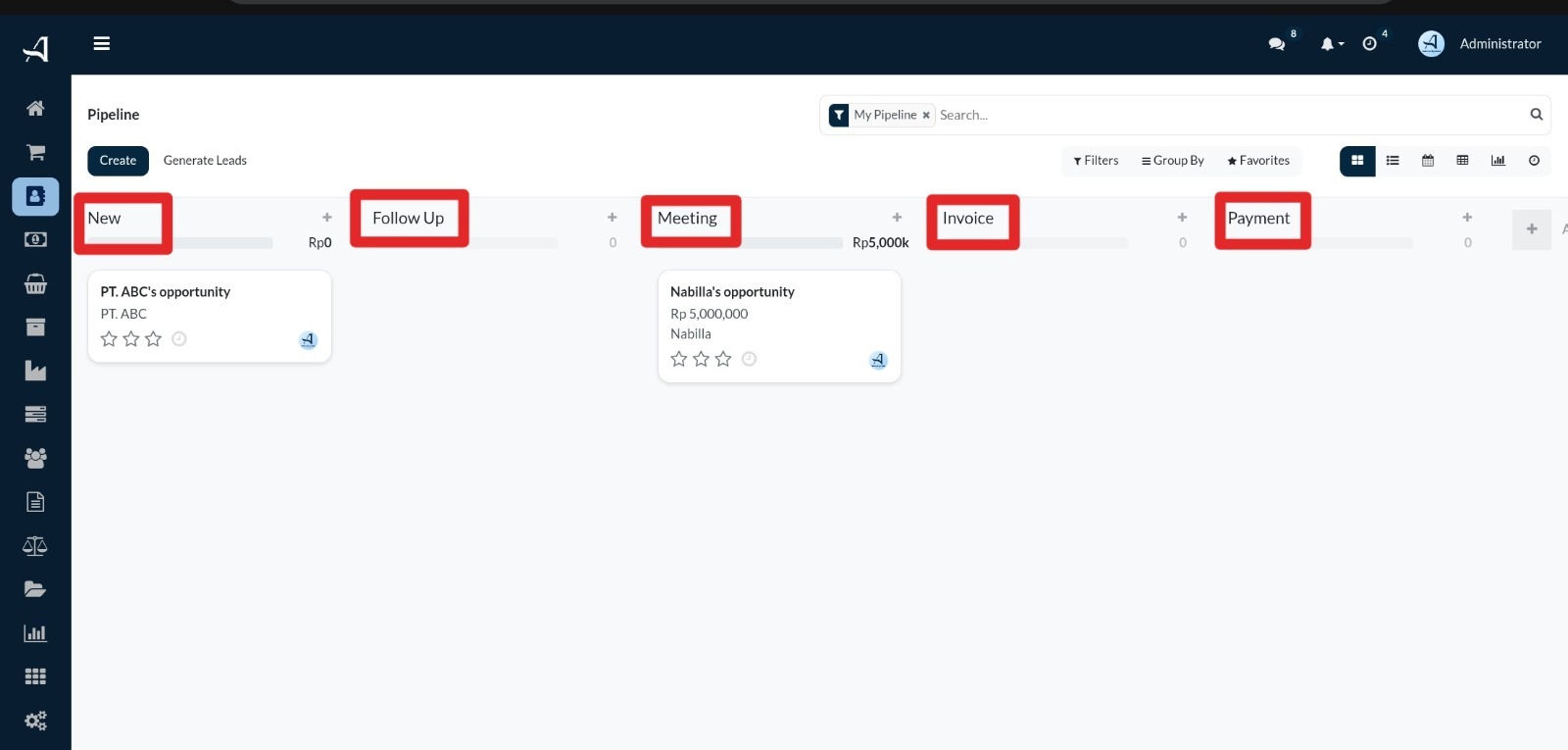
Sebagai informasi, penamaan stage di CRM ini masih bisa dilakukan edit atau perubahan yang mana bisa disesuaikan dengan alur penjualan setiap perusahaan. Selain itu, setiap kartu opportunity dapat dipindahkan antar stage hanya dengan drag and drop.
Berikut penjelasan detail beberapa stage pada contoh yang terlihat :
- Stage New
Tahap pertama pembuatan kartu leads atau prospek baru. Contohnya, sales mendapatkan info mengenai detail profil bisnis dari customer kemudian data tersebut di input ke dalam pipeline ini. - Stage Follow Up
Prospek baru yang perlu dihubungi atau ditindaklanjuti. Contohnya, menghubungi calon pelanggan melalui telepon, email, atau media komunikasi lainnya hingga menarik calon pelanggan untuk dijadwalkan meeting produk. - Stage Meeting
Prospek yang sudah memasuki tahap diskusi lebih lanjut (meeting). Jelasnya, pada tahap ini tim sudah melakukan presentasi produk hingga pengiriman dokumen penawaran harga. - Stage Invoice
Pada tahap ini, bisa dikatakan calon pelanggan memiliki peluang besar atau sudah menunjukkan minat tinggi terhadap produk yang ditawarkan oleh tim. Biasanya, calon pelanggan sudah tertarik bahkan menyetujui penawaran harga yang sebelumnya sudah dikirimkan. Sehingga, pada tahap ini tim sudah menunggu pembayaran dari calon pelanggan. - Stage Deal
Ini adalah akhir dari proses penjualan karena pihak manajemen sudah bisa melihat berapa banyak Opportunity/leads yang berhasil closing. Selain itu, tim sales juga dapat memantau tahapan penjualan dengan cepat dan rapi.
Setelah memahami penjelasan fungsi dari Modul CRM, berikut adalah langkah-langkah untuk menambahkan data calon pelanggan (new leads) di CRM.
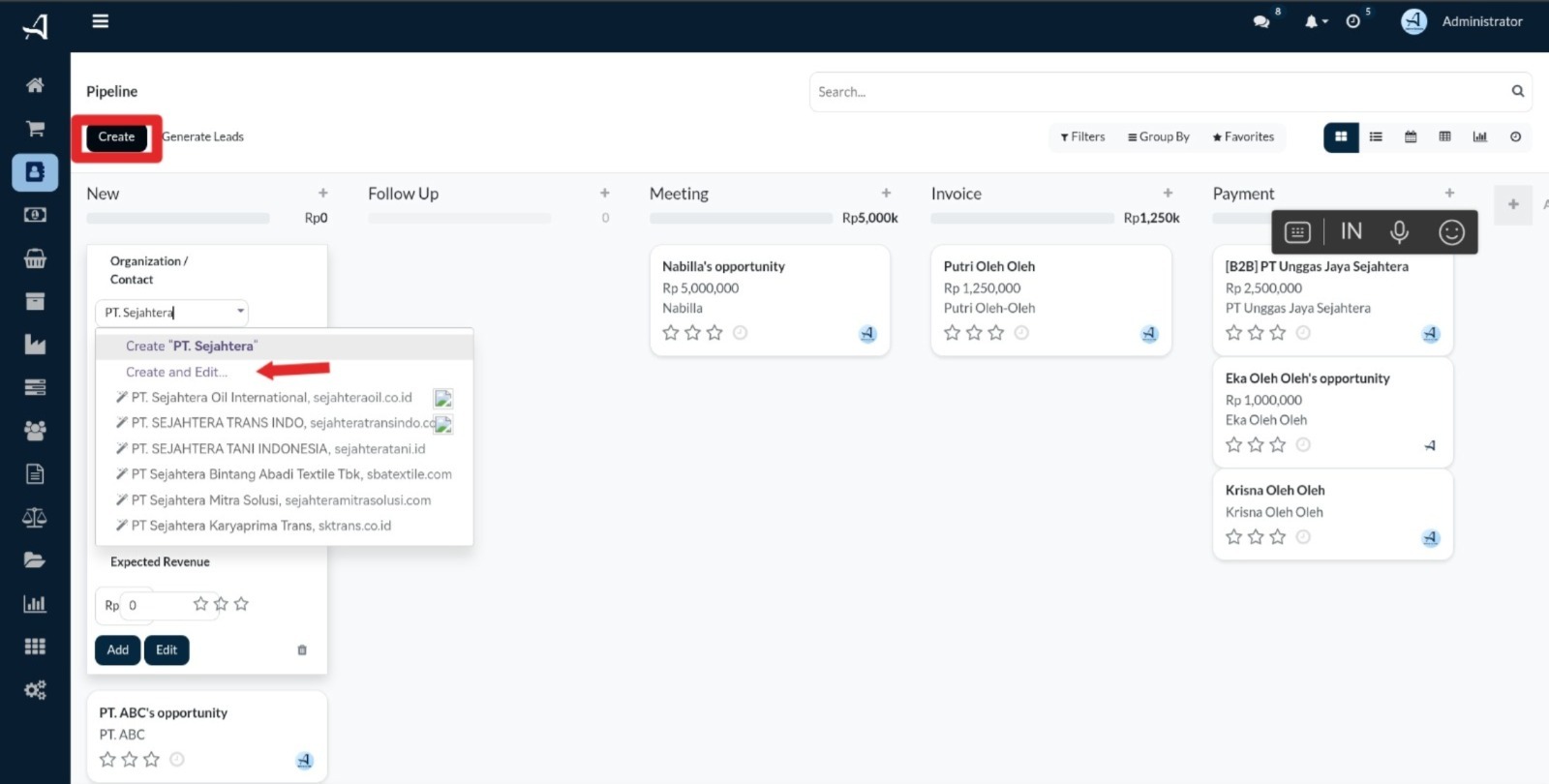
- Masuk ke Modul CRM, klik create yang ada di bawah tulisan Pipeline. Kemudian, akan muncul otomatis di Stage New semacam tabel data profil calon pelanggan yang perlu di isi. Data yang perlu di isi pertama adalah nama calon pelanggan Setelah itu klik Creat and Edit seperti pada tanda panah merah di contoh gamber berikut :
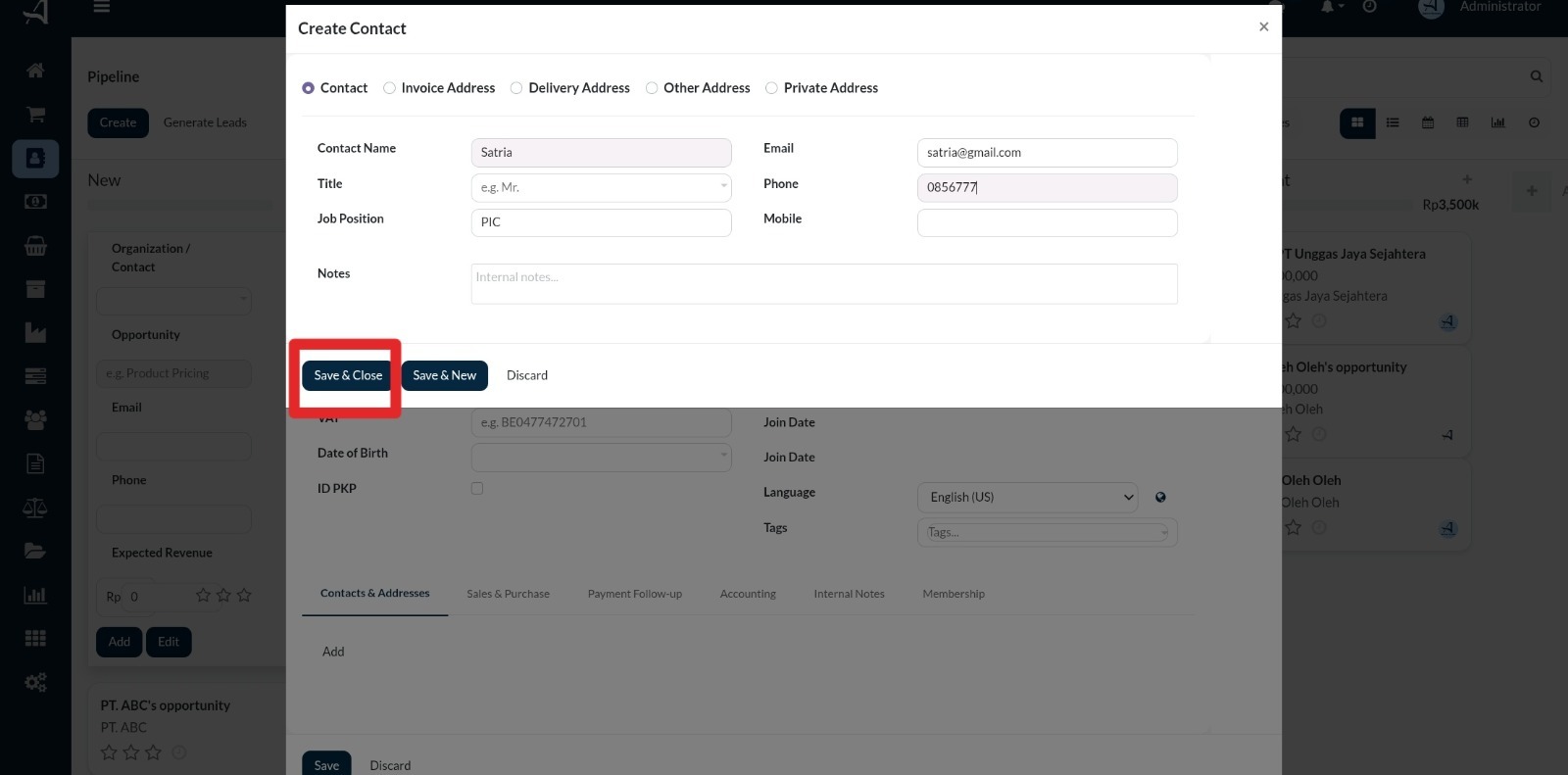
- Setelah klik Create and Edit, tampilan akan berubah dan memperlihatkan data lengkap calon pelanggan yang perlu di isi. Pada halaman ini, ada dua pilihan data yang perlu di isi, yakni halaman data “individu” jika ini pelanggan B2C dan halaman data “company” jika pelanggan B2B. Setelah itu, mulai lengkapi pada bagian alamat, nomor telepon, dan email. Setelah melengkapi data, lihat di baris paling bawah terdapat “contacts and Address” klik “Add”. Hal ini bertujuan untuk menambahkan nomor telepon perwakilan dari perusahaan atau calon pelanggan yang pertama kali menghubungi Anda. Kemudian, Anda akan diahrahkan untuk mengisi data. Setelah itu, klik “save & close” jika hanya ada satu nomor telepon yang Anda ketahui dari calon pelanggan tersebut. Jika masih ingin menambahkan data, klik “save & new” seperti pada contoh gambar berikut : Setelah itu, Anda perlu mengisi bagian “Accounting” di barisa paling bawah seperti contact & address tadi. Bagian ini perlu di isi karena untuk menentukan akun akuntansi (Chart of Accounts/CoA) yang akan dipakai secara otomatis ketika pelanggan atau supplier melakukan transaksi. Dengan kata lain, sistem akan mengetahui ke akun mana nilai piutang maupun utang harus dicatat tanpa perlu dipilih secara manual setiap kali membuat transaksi.
- Setelah itu, Anda perlu mengisi bagian “Accounting” di barisa paling bawah seperti contact & address tadi. Bagian ini perlu di isi karena untuk menentukan akun akuntansi (Chart of Accounts/CoA) yang akan dipakai secara otomatis ketika pelanggan atau supplier melakukan transaksi. Dengan kata lain, sistem akan mengetahui ke akun mana nilai piutang maupun utang harus dicatat tanpa perlu dipilih secara manual setiap kali membuat transaksi.
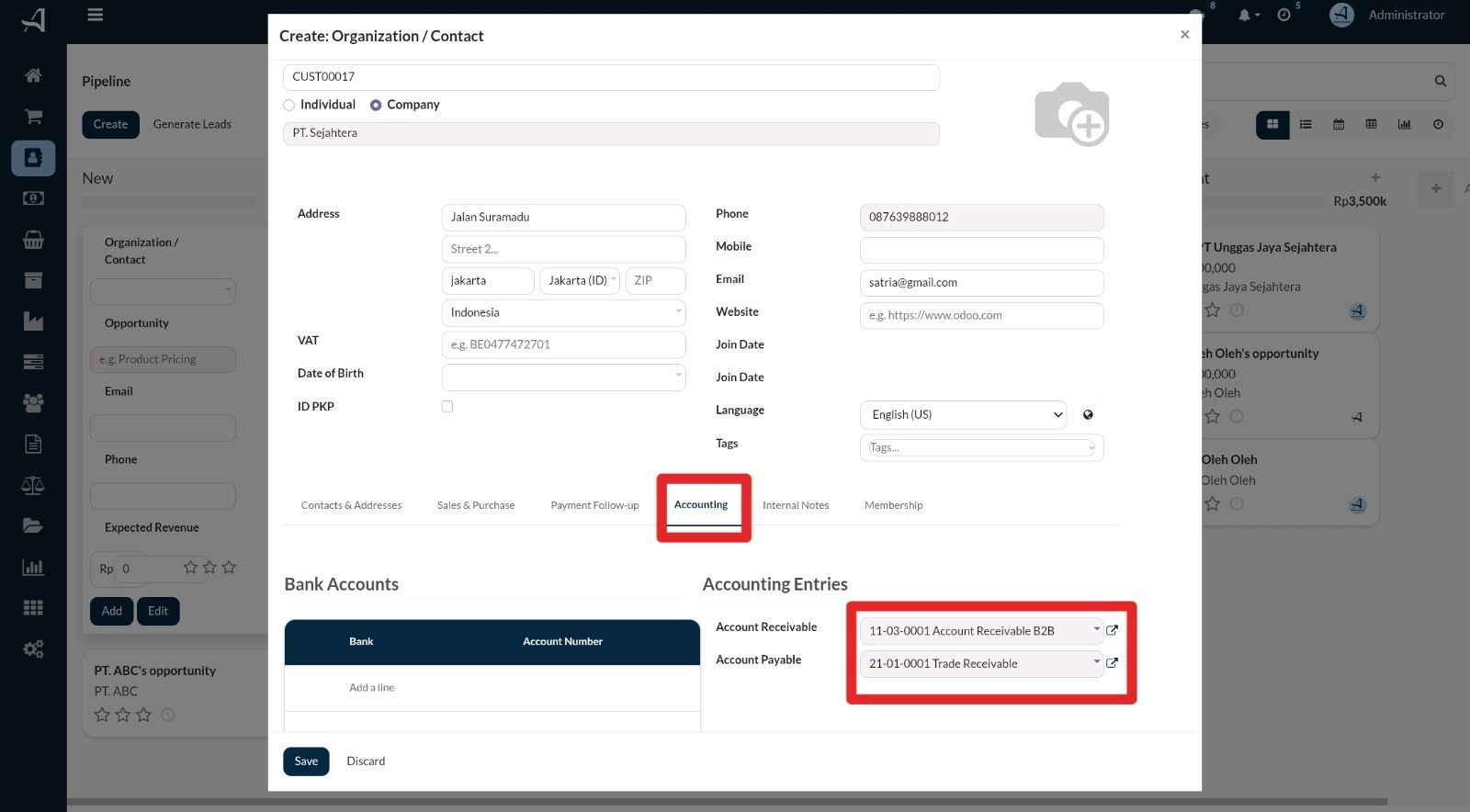
- Kemudian, klik “save”, dan tampilan akan berubah seperti awal. Perbedaannya, disini data calon pelanggan sudah terisi. Lalu, klik tombol “edit” seperti pada gambar berikut :
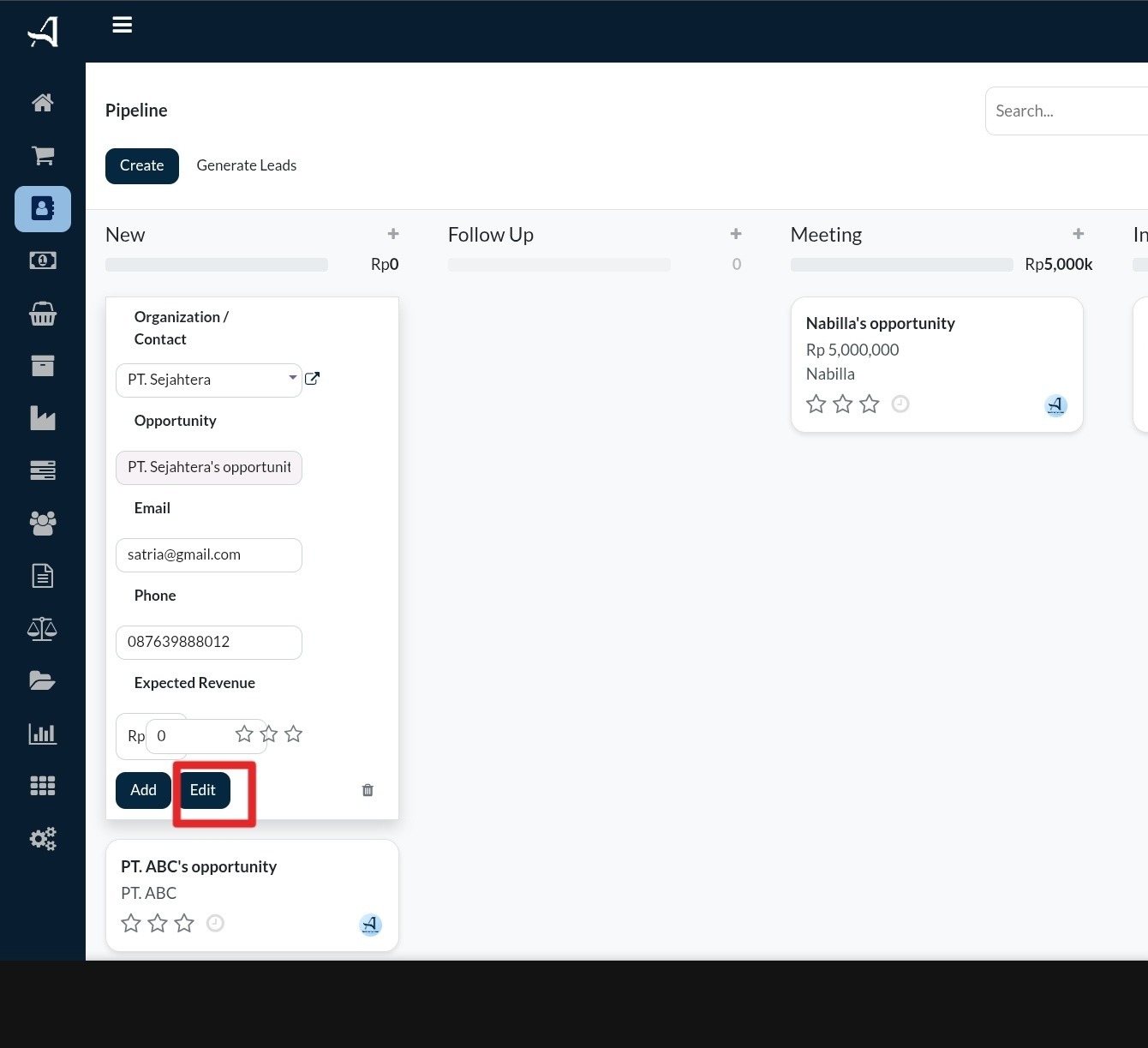
- Setelah itu, Anda akan diarahkan untuk mengatur kembali beberapa data berikut :
- expecting closing : untuk mengatur perkiraan tanggal kapan suatu peluang penjualan (opportunity) diperkirakan akan berhasil ditutup (closed/won).
- salesperson : Menunjukkan PIC yang bertanggung jawab terhadap opportunity tersebut)
- Estimated Revenue : Nilai potensi penjualan
- Activity Indicator atau icon jam timer : Menampilkan aktivitas yang sudah atau belum dijadwalkan. Biasanya menggunakan warna hijau untuk aktivitas sudah terjadwal, kuning untuk aktivitas yang mendekati jatuh tempo, dan merah untuk aktivitas yang terlambat. Hal ini bermanfaat untuk mencegah sales lupa melakukan follow-up.
- Lead Scoring & Priority : Terdapat ikon bintang pada setiap opportunity yang berfungsi memberikan prioritas terhadap prospek agar tim sales dapat fokus pada peluang yang paling potensial.
- Notes : untuk menambahkan catatan dan lampiran dokumen yang dibutuhkan terkait calon pelanggan.
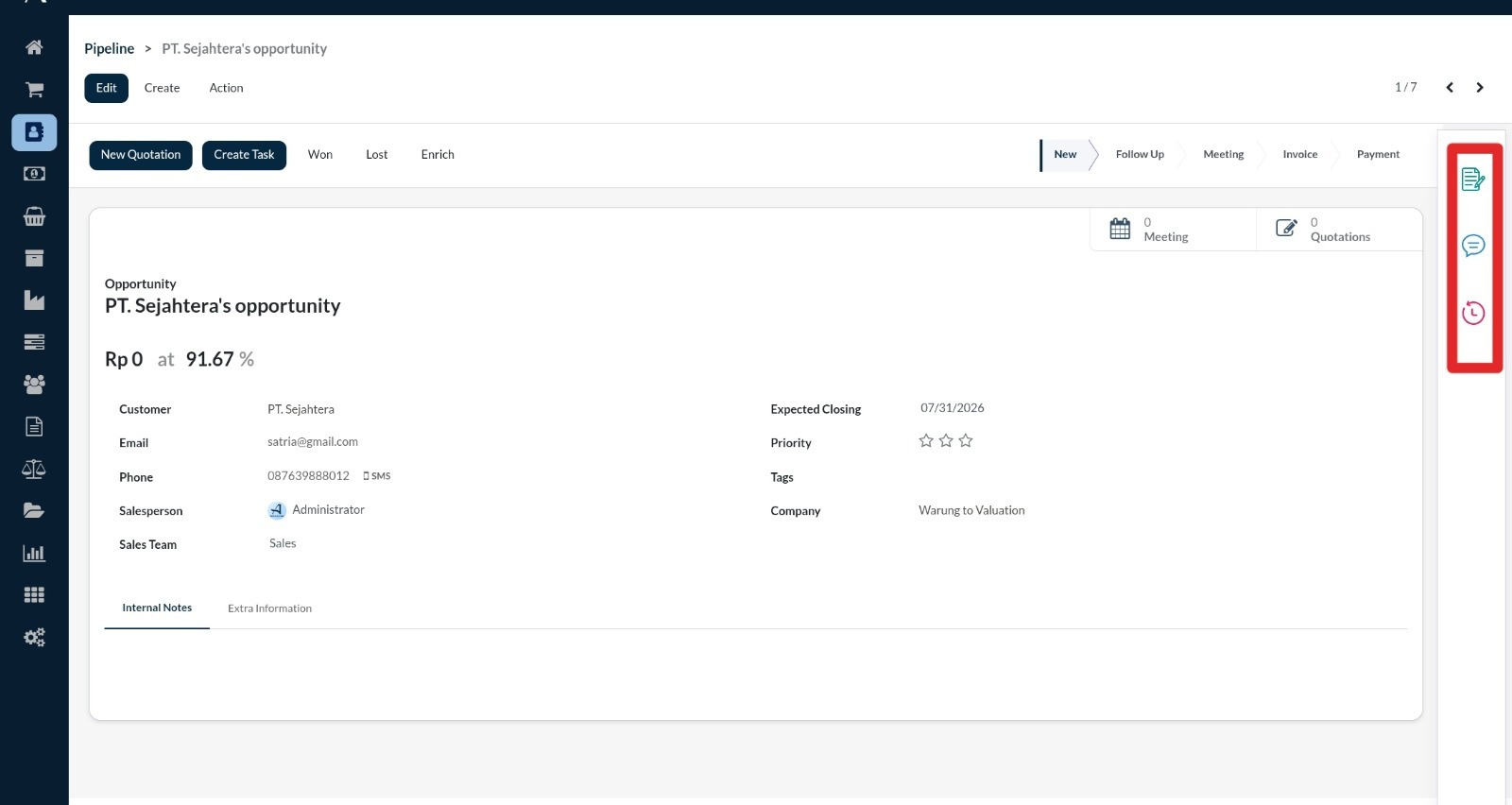
- Jika sudah selesai, klik save dan kartu calon pelanggan (Opportunity Card) sudah siap digunakan. Dengan menggunakan modul CRM Antara Systems, pengguna diharapkan akan terhindar dari kelalaian ativitas follow-up pelanggan, data pelanggan lebih rapi dengan sistem, dan aktivitas sales sudah terpantau dengan disiplin. Sehinggam aktivitas penjualan dapat berjalan dengan lancar.





.png)
.png)
.png)
.png)
.png)
.png)
.png)
.png)
.png)
.png)
.png)


.png)


