


.jpeg)

Dalam proses pengadaan bahan baku, pengguna dapat menggunakan Modul Purchase di Antara Systems untuk mencatat dan mengelola pembelian kepada vendor. Proses pembelian dimulai dengan membuat Request for Quotation (RFQ), kemudian dilanjutkan dengan Purchase Order (PO) setelah penawaran dan detail pembelian disepakati.
Secara umum, alur pembelian bahan baku di Antara Systems adalah:
Request for Quotation (RFQ) → Purchase Order (PO) → Penerimaan Bahan Baku → Vendor Bill
Catatan: Tahapan setelah Purchase Order dapat disesuaikan dengan proses dan konfigurasi yang diterapkan pada Antara Systems.
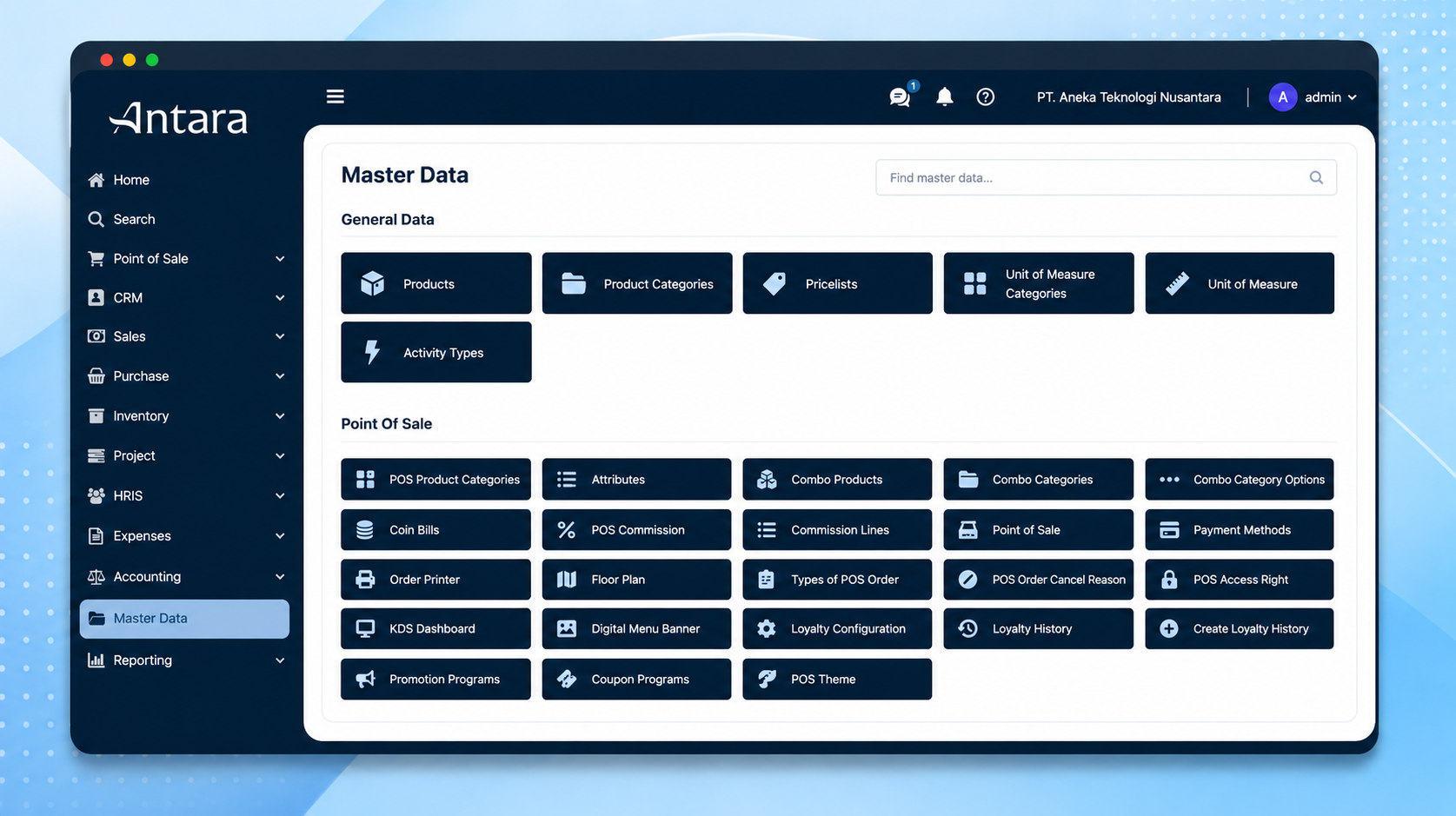
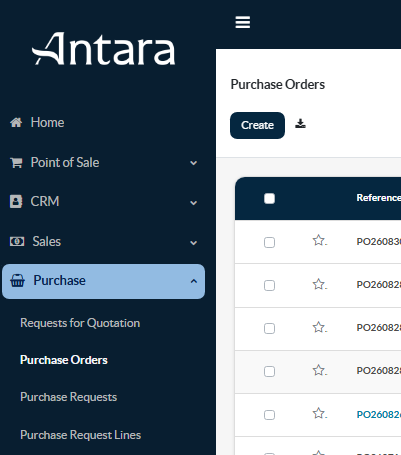
Pada tahap awal, pengguna perlu mengakses Modul Purchase yang terletak di sidebar sebelah kiri seperti pada gambar berikut;
Membuat Request for Quotation (RFQ)
Request for Quotation (RFQ) merupakan tahap awal dalam proses pembelian bahan baku. RFQ digunakan untuk mencatat kebutuhan pembelian sekaligus membuat permintaan penawaran kepada vendor.
Melalui RFQ, pengguna dapat menentukan vendor yang akan dihubungi serta mencatat bahan baku yang ingin dibeli, jumlah yang dibutuhkan, harga, dan informasi pembelian lainnya.
Berikut adalah cara membuat RFQ:
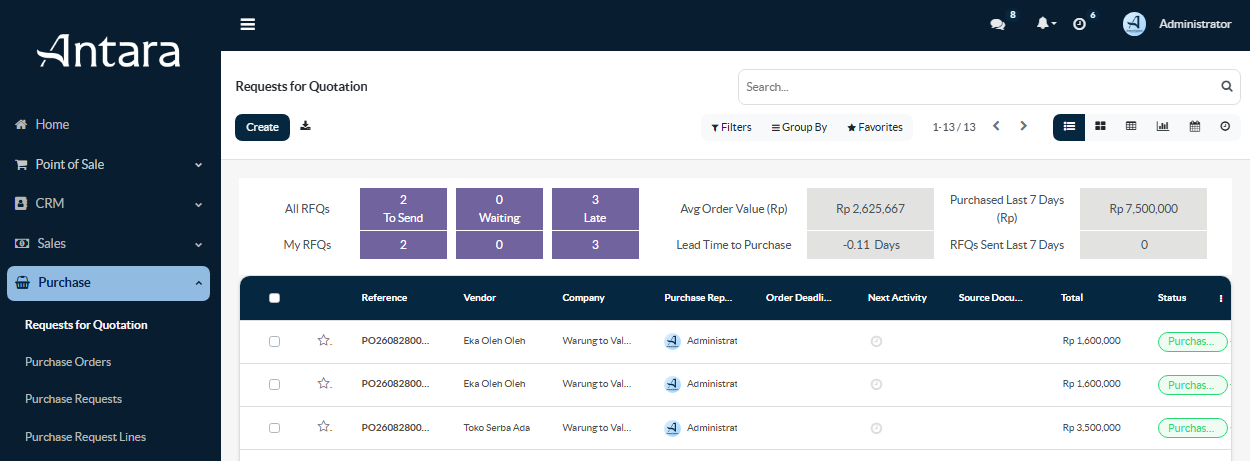
- Buka menu Purchase melalui sidebar di sebelah kiri.
- Pilih menu Requests for Quotation dan klik tombol Create.
- Sistem akan menampilkan formulir RFQ baru, seperti gambar berikut:
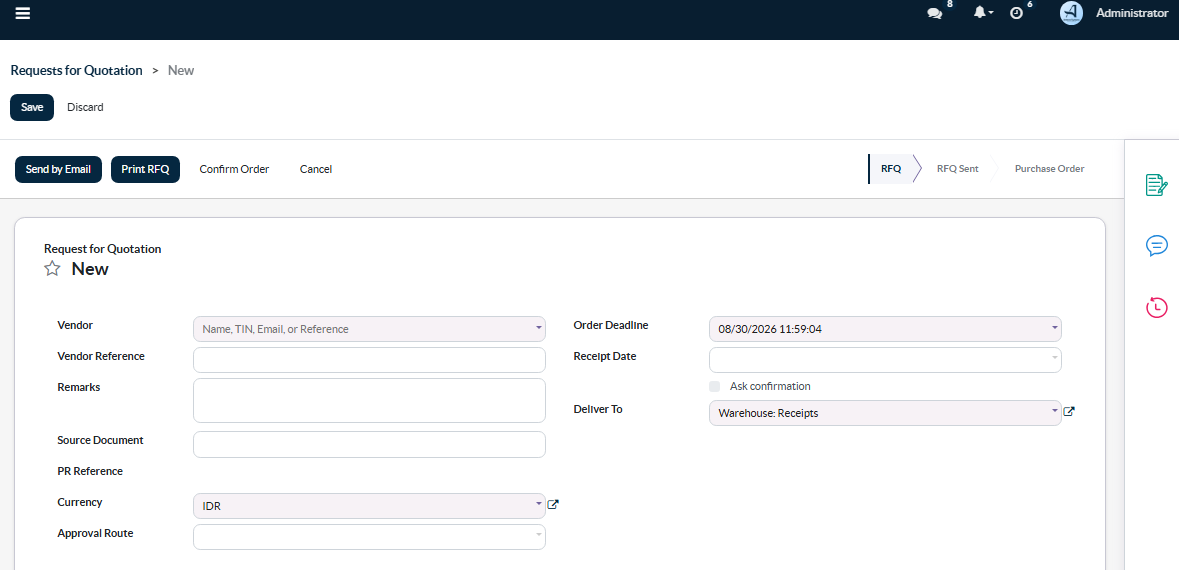

- Lengkapi informasi yang dibutuhkan, mulai dari pemilihan vendor, tanggal pemesanan (order deadline), dan seterusnya.
- Kemudian isi juga nama produk yang akan dibeli (products), menentukan jumlah (quantity) sesuai kebutuhan.
- Setelah itu, klik save untuk menyimpan RFQ
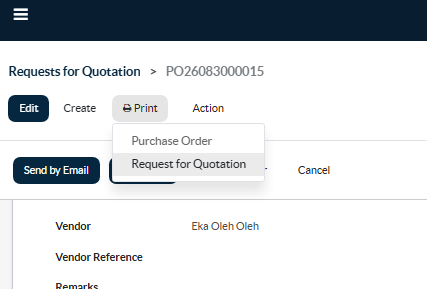
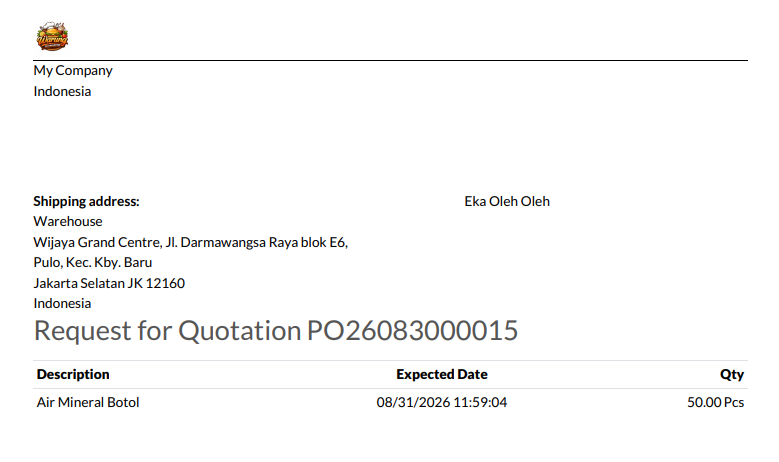
- Lalu, cetak dokumen RFQ dengan klik tombol print yang terletak di atas. Tahapan ini dilakukan untuk memastikan bahwa produk yang akan dibeli masih tersedia di pihak vendor. Oleh karena itu, dokumen inilah yang perlu tim kirimkan terlebih dahulu kepada pihak vendor sebelum melakukan pembelian (purchase order).
- Apabila dari pihak vendor sudah memberikan konfirmasi mengenai ketersediaan stoknya, kembali lagi ke halaman RFQ dan lakukan confirm order.
Akan tetapi, tahapan ini dilakukan jika sudah benar-benar mendapatkan konfirmasi mengenai stok sekaligus penawaran harga baru dari pihak vendor. Perlu diketahui, untuk kolom unit price yang tertera pada halaman RFQ biasanya akan mengalami perubahan sewaktu-waktu sesuai dengan kondisi vendor di lapangan. Oleh karena itu, pada kolom ini masih bisa dilakukan perubahan harga (edit) apabila status dokumen masih di tahap RFQ. Apabila tidak ada perubahan harga pada produk maka pada kolom ini akan otomatis terisi dengan harga sebelumnya (oleh list harga produk yang sudah diberikan oleh vendor). - Setelah klik tombol confirm order, tampilan akan berubah menjadi Purchase Order seperti pada gambar berikut:
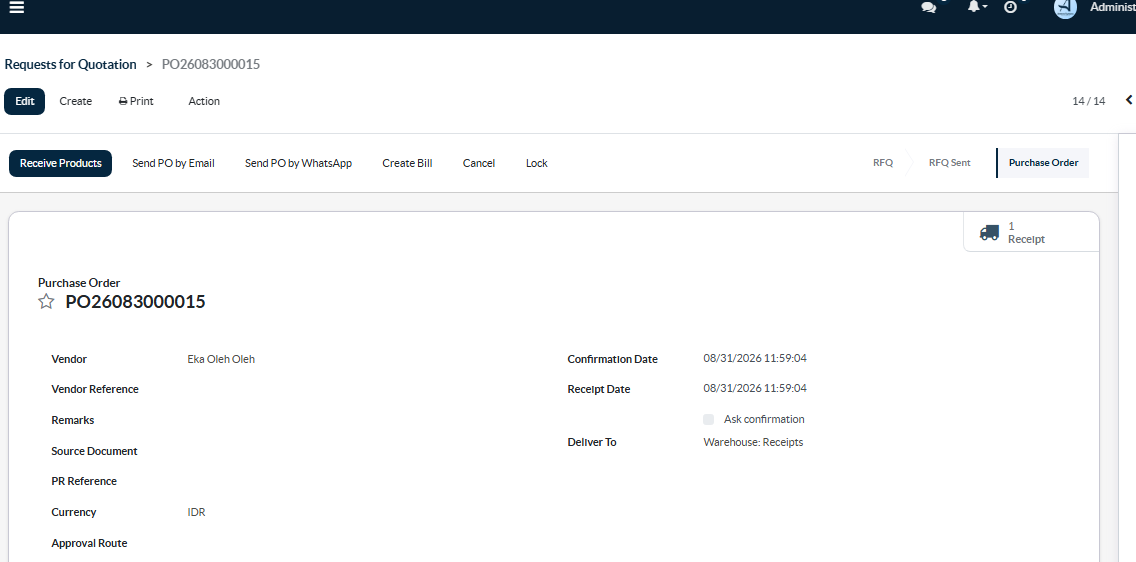
Dokumen RFQ Menjadi Purchase Order
Setelah vendor memberikan penawaran dan harga pembelian telah disepakati, pengguna dapat melanjutkan RFQ ke tahap Purchase Order (PO).
Purchase Order merupakan dokumen yang digunakan sebagai dasar pemesanan bahan baku kepada vendor. Oleh karena itu, sebelum melakukan konfirmasi, pengguna perlu memastikan bahwa seluruh informasi pembelian sudah sesuai dengan kesepakatan dengan vendor.
Berikut adalah kelanjutan RFQ menjadi Purchase Order:
- Setelah klik confirm order, keluar dari halaman RFQ dan pergi ke menu Purchase Order. Klik dokumen yang masih berstatus “nothing to bill”. Artinya, belum ada barang yang diterima (atau di set quantities sesuai dokumen GR).
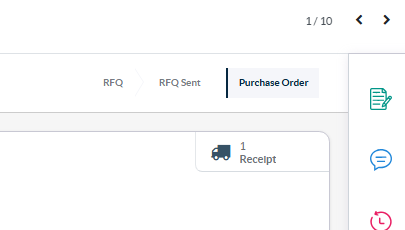
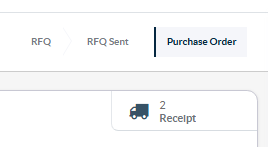
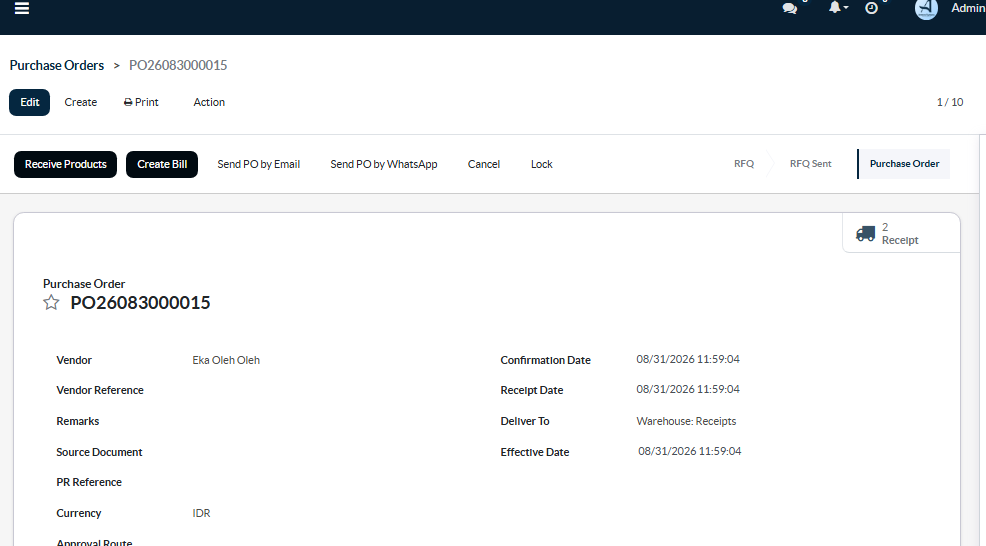
Perlu diketahui, ada 3 jenis status (billing status) pada halaman purchase order, yaitu Fully Billed (vendor bill sudah lengkap dan ditagihkan), dan terakhir adalah waiting bill yang berarti masih ada vendor bill yang belum diterbitkan setelah penerimaan barang. Jelasnya, sebagai pengingat dari sistem untuk pengguna bahwa ada vendor bill yang belum diterbitkan. - Kemudian, akan muncul GR pada dokumen purchase order di sebelah pojok kanan atas (icon truck). GR adalah Goods Receipt, yaitu dokumen penerimaan barang. Ini menunjukkan bahwa terdapat 1 dokumen penerimaan barang (Receipt) yang terhubung dengan PO tersebut. GR digunakan untuk mencatat bahwa bahan baku yang dipesan melalui Purchase Order telah diterima dari vendor.
Jadi, proses penerimaan barang dari vendor di Antara Systems dapat dipahami sebagai berikut:
Pembuatan RFQ → Jadi Purchase Order → Muncul Goods Receipt (GR) → Vendor Bill Dibuat
Contohnya: Perusahaan membuat PO untuk membeli 100 kg tepung kepada Vendor A. Setelah vendor mengirimkan barang, pengguna melakukan proses Goods Receipt untuk mencatat penerimaan 100 kg bahan baku tersebut ke dalam sistem.
Dengan begitu, saat membuka Goods Receipt, pengguna biasanya dapat memeriksa bahan baku yang seharusnya diterima, memeriksa jumlah barang yang dipesan, menginput atau mengonfirmasi jumlah barang yang benar-benar diterima, memproses penerimaan barang, dan memperbarui stok setelah penerimaan dikonfirmasi. Jelasnya, PO menjawab “apa yang kita pesan kepada vendor?”, sedangkan GR/Receipt menjawab “apa yang sudah kita terima dari vendor?”
- Setelah GR di klik, periksa kembali di bagian demand atau permintaan barang yang kita kirimkan ke vendor sebelumnya dan jumlah barang yang kita terima (done). Jika jumlah barang yang diterima sudah sesuai, pengguna bisa langsung klik set quantities yang terletak di pojok kiri atas sebelah tombol validate. Akan tetapi, apabila ternyata barang yang dikirimkan masih partial (sebagian), maka pengguna perlu melakukan edit pada jumlah barang yang diterima setelah klik set quantities terlebih dahulu.
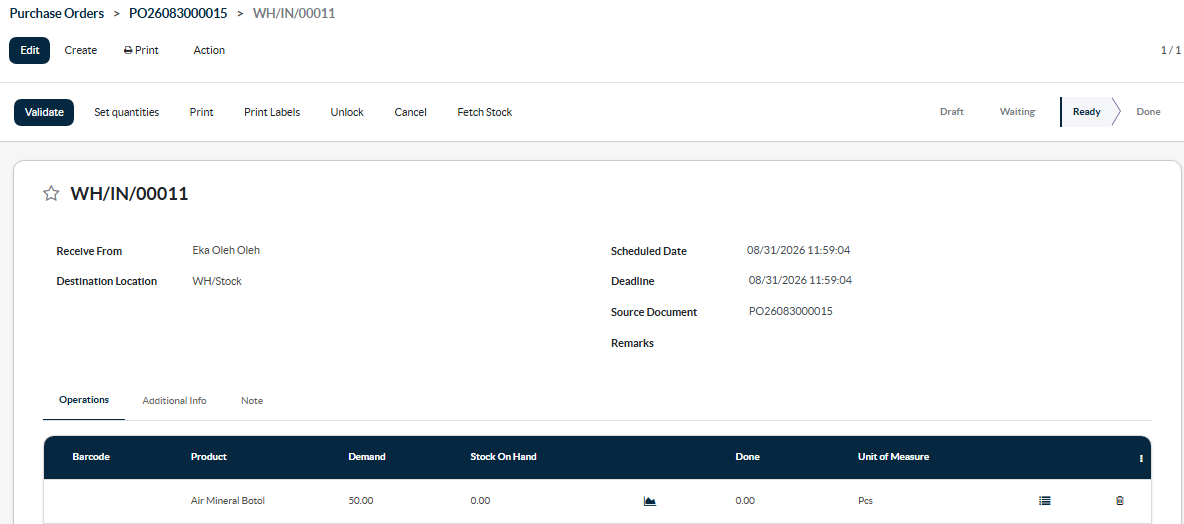
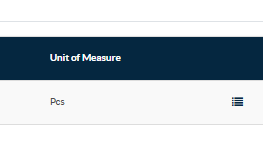
- Apabila ingin melakukan pengeditan, klik pada bagian garis tiga di sebelah kolom unit of measure, maka tampilan akan berubah seperti pada gambar. Edit jumlah barang yang ada di kolom done sesuai jumlah barang yang datang, kemudian klik confirm yang terletak di pojok kiri bawah.
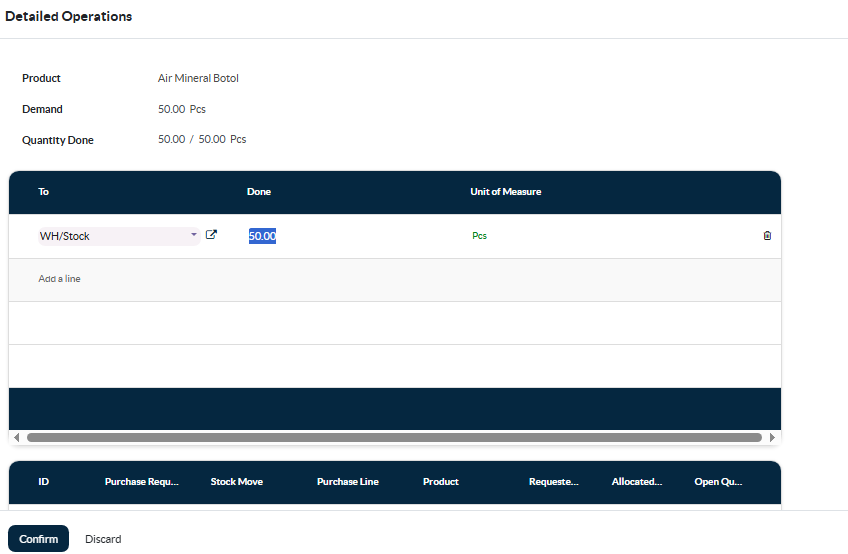
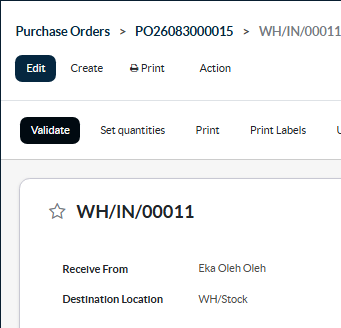
- Setelah di klik confirm, lanjut klik tombol validate yang terletak di sebelah pojok kiri atas
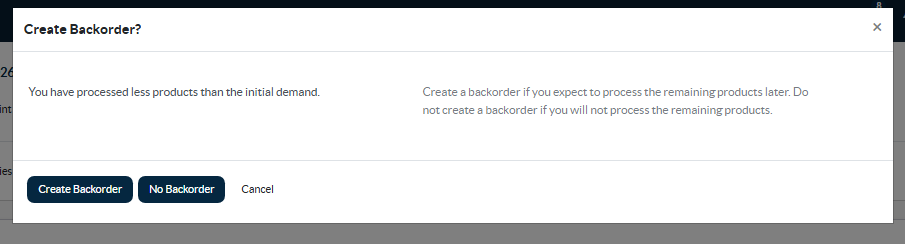
- Maka akan muncul notifikasi dari sistem yang memberikan informasi bahwa sebenarnya permintaan barang kita berjumlah 50 unit (pada contoh), akan tetapi jumlah barang yang dikirimkan baru 25 unit. Sebagai info, apabila pengguna klik tombol “create backorder”, maka barang akan dikirimkan menyusul. Tetapi, jika pengguna klik tombol “no backorder” maka jumlah barang yang dipesan memang hanya sejumlah barang yang datang (25 unit). Sehingga, dokumen purchase order perlu di revisi kembali.
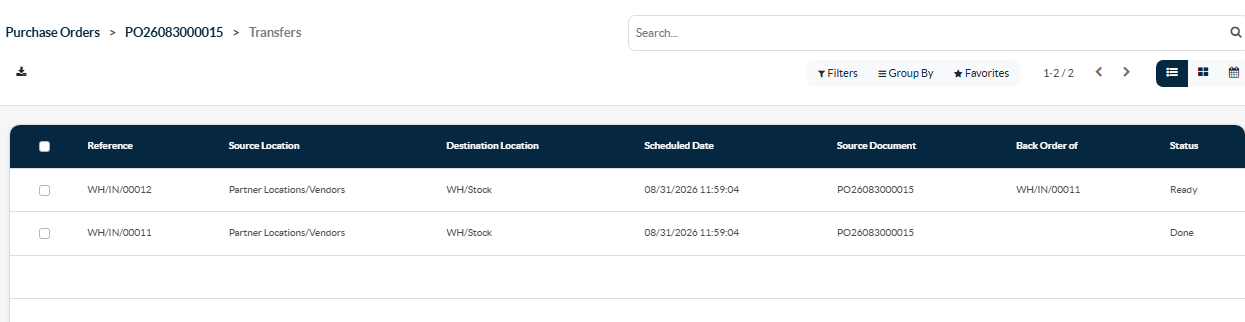
- Pada contoh ini, coba kita klik tombol “create backorder”. Bisa kembali ke dokumen purchase order lagi dan perhatikan pada bagian GR. Disini jumlah dokumen GR akan berubah menjadi 2, karena dari sistem akan otomatis membuat backorder dokumen.
- Pada tahapan ini, pengguna sudah bisa melakukan pengecekan pada bagian reporting inventory > inventory report.
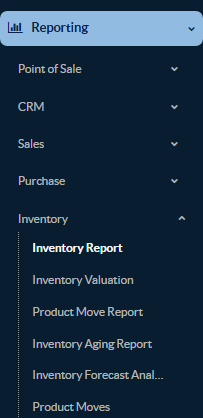
- Dapat dilihat, bahwa jumlah stok sudah diperbarui secara otomatis oleh sistem (pada kolom Receipt Qty) sebanyak 25 unit sesuai jumlah barang yang dikirimkan oleh vendor. Initial Stock adalah jumlah stok yang tersedia saat ini sebelum melakukan pembelian barang. Sedangkan Receipt Qty adalah jumlah barang baru yang dikirimkan oleh vendor.


Pembuatan Vendor Bill (Pembayaran ke Vendor)
Setelah bahan baku/barang diterima, proses pembelian dapat dilanjutkan dengan pencatatan tagihan dari vendor (Vendor Bill). Vendor Bill digunakan untuk mencatat kewajiban pembayaran perusahaan kepada vendor berdasarkan pembelian yang telah dilakukan. Sebelum mencatat atau memvalidasi Vendor Bill, pengguna perlu memastikan bahwa informasi tagihan telah sesuai dengan dokumen pembelian dan dokumen penerimaan. Perlu diketahui, vendor bill tetap dapat dibuat meskipun terdapat pengiriman barang yang partial atau bahkan menunggu semua pengiriman selesai dilakukan.
Pada tahap ini, pengguna perlu memastikan kembali beberapa informasi seperti, nama vendor yang dituju, nomor purchase order, tanggal, nama produk, jumlah produk, dst.
Berikut adalah cara untuk menerbitkan vendor bill:
- Pertama, kembali ke menu purchase order yang ada di modul Purchase
- Masuk ke dokumen purchase order yang sudah dibuat sebelumnya, lalu klik tombol “create bill’.
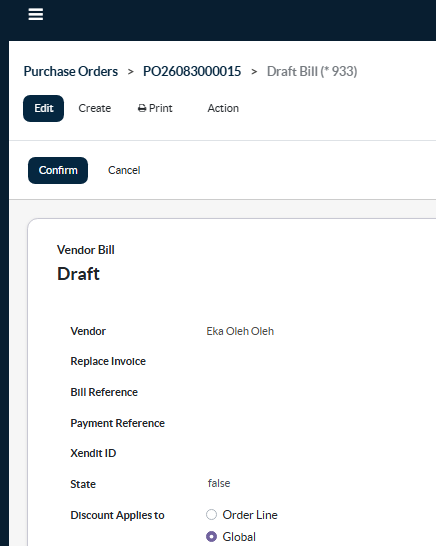
- Setelah itu, halaman akan berubah ke menjadi bill dan pada halaman ini tidak ada yang perlu dirubah kembali. Pengguna langsung klik pada tombol confirm yang terletak di pojok kiri atas.
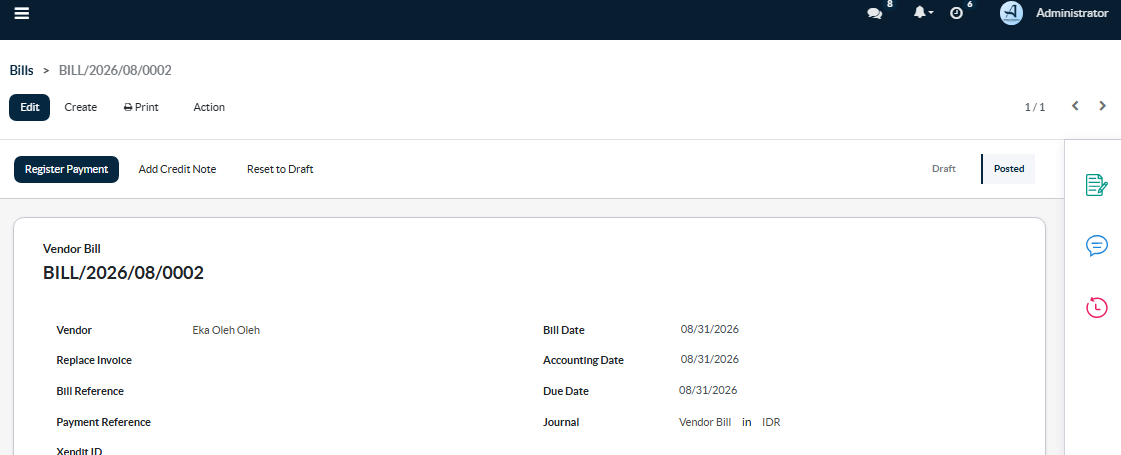
- Berikut adalah tampilan bill setelah di klik confirm. Pada gambar ini, sudah berada pada status Posted, yang artinya tagihan vendor tersebut sudah dicatat dan diposting ke sistem akuntansi yang mana otomatis dianggap sebagai hutang. Pada tahap ini, proses pembuatan tagihan dari pembelian (vendor bill) sudah selesai.
Catatan: Proses pembayaran kepada vendor tidak dilakukan melalui tombol Register Payment. Tombol Register Payment digunakan atau bisa di klik apabila perusahaan sudah membayarkan tagihan nya ke vendor (melunasi hutang). Dengan begitu, bill yang ada di modul Accounting > Vendor > Bill otomatis juga akan lunas.

Dengan mengikuti panduan di atas, pengguna dapat mengelola proses pembelian bahan baku secara terstruktur di Antara Systems, mulai dari RFQ hingga pembuatan Vendor Bill. Proses pembayaran kepada vendor selanjutnya dapat dilakukan melalui Modul Accounting sesuai dengan prosedur yang berlaku.



.png)
.png)
.png)
.png)
.png)
.png)
.png)
.png)
.png)
.png)
.png)


.png)


