


.jpeg)

Sebelum melakukan proses pembelian pada vendor/pemasok, pengguna perlu menginput data vendor terlebih dahulu ke dalam sistem agar informasi vendor dapat terintegrasi dalam transaksi Purchase dan pencatatan terkait lainnya. Melalui Back Office Antara Systems, pengguna dapat menambahkan dan mengelola data vendor sesuai dengan informasi yang dimiliki.
Pada panduan ini, Anda akan mempelajari langkah-langkah untuk menginput data Vendor (Purchase) melalui Back Office Antara Systems, mulai dari mengakses menu vendor hingga melengkapi informasi yang diperlukan.
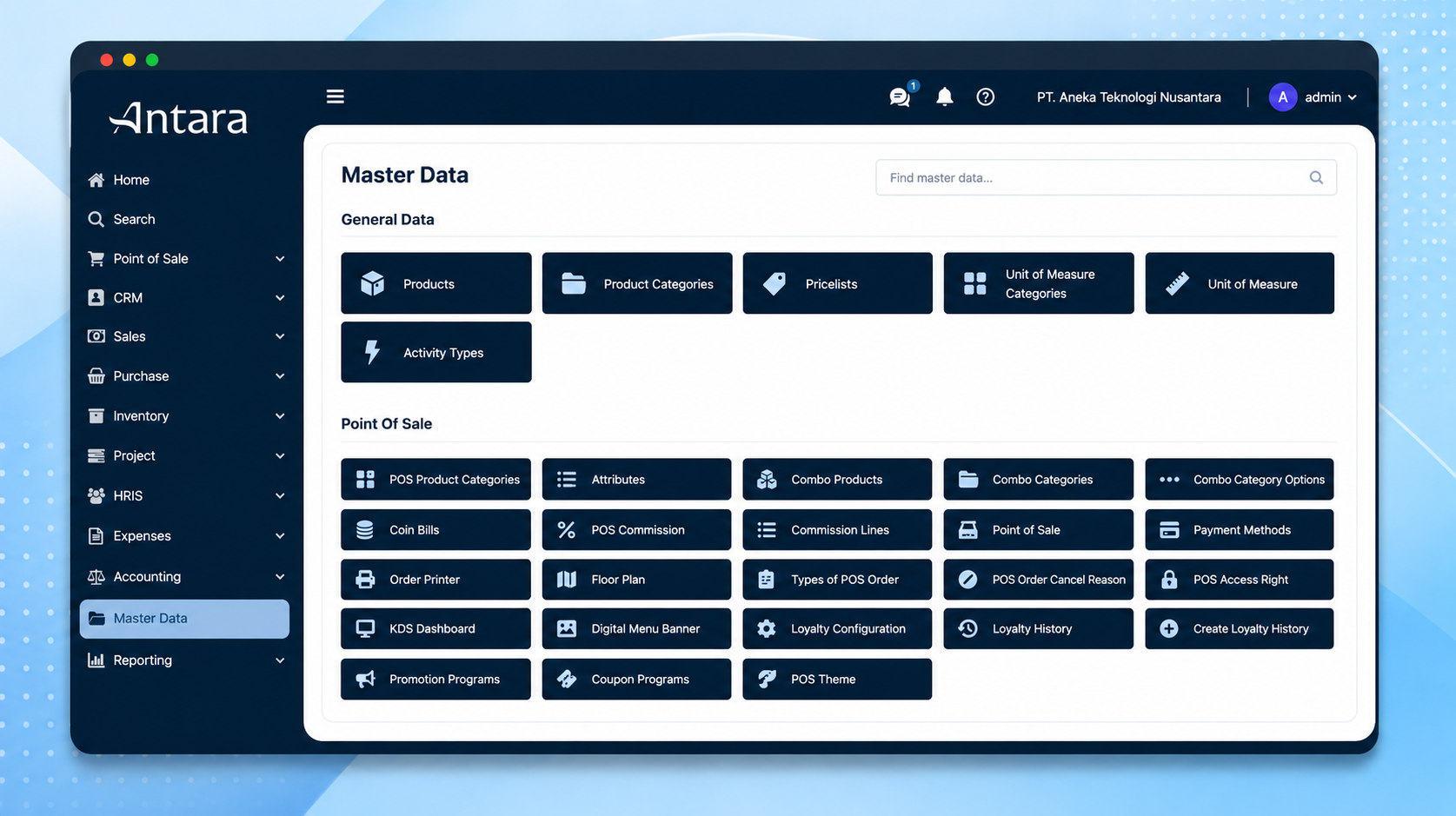
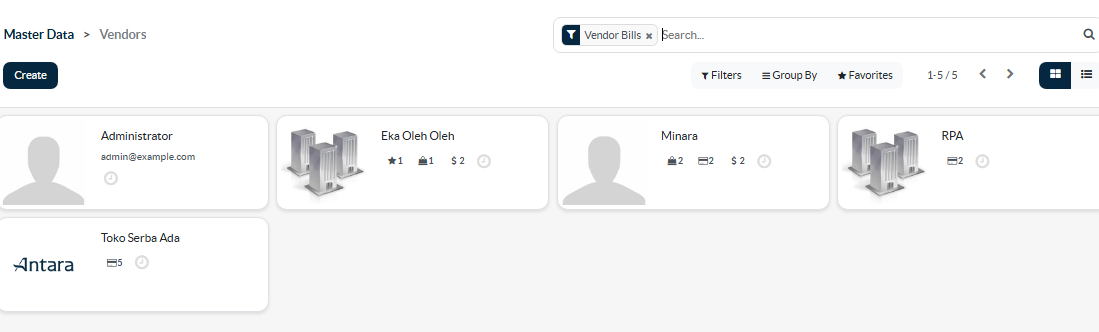
- Masuk ke Master Data, cari Modul Purchase
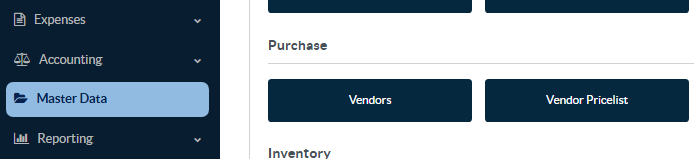
- Pilih Vendors, lalu klik create yang ada di pojok kiri atas untuk memulai proses penginputan data
- Isi data vendor/pemasok
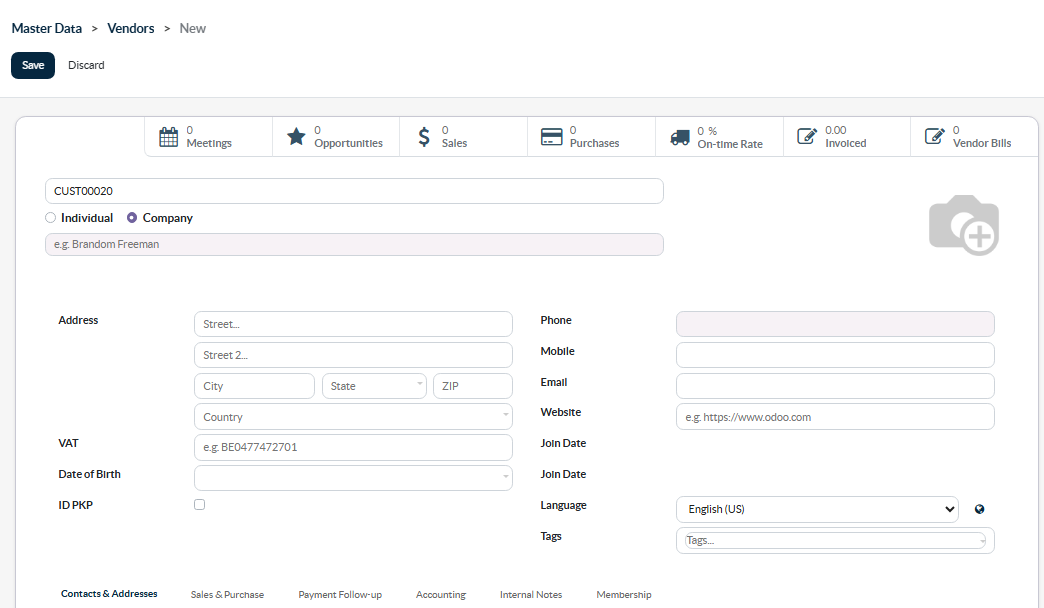
Pada bagian ini, pengguna perlu mengisi beberapa informasi seperti:
- Nama vendor/pemasok
- Individual/Company : Toggle untuk menentukan jenis kontak perorangan atau badan usaha (perusahaan). Pada contoh ini dipilih "Company"
- Alamat lengkap
- VAT : NPWP atau nomor identitas pajak vendor (opsional)
- ID PKP : Checkbox penanda apakah vendor berstatus Pengusaha Kena Pajak (PKP), biasanya menentukan apakah faktur pajak dari vendor dikenai PPN (opsional)
- Nomor telepon
- Email (opsional)
- Foto vendor/pemasok pada ikon kamera (opsional)
- Untuk nomor referensi/kode unik vendor seperti pada contoh (CUST00007), ini akan dibuat secara otomatis oleh sistem.
- Website : URL situs web vendor (opsional)
- Tags : Label/kategori tambahan untuk mengelompokkan vendor (misalnya berdasarkan jenis produk atau wilayah)
Kemudian, terdapat pula tab informasi tambahan sebagai berikut:
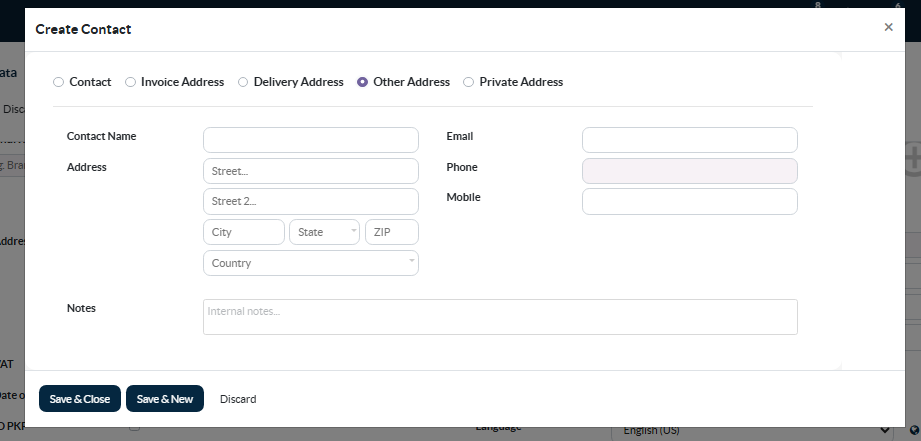
- Contact & Address : pada bagian contact ini, pengguna juga perlu mengisi nama pic atau pihak perwakilan yang akan berkomunikasi untuk proses transaksi kedepannya. Data tersebut mulai dari nama, alamat, email, nomor telepon, hingga catatan jika diperlukan.
- Sales & Purchase
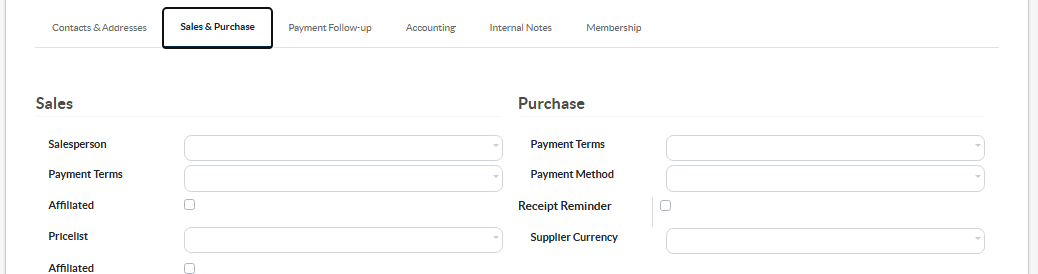
Sales (kolom Sales lebih relevan jika kontak yang sama juga berperan sebagai customer).
a. Salesperson : Karyawan internal yang akan bertanggung jawab menangani penjualan ke kontak ini (wajib diisi)
b. Payment Terms : Termin pembayaran yang berlaku saat kontak ini bertindak sebagai customer (misalnya "Immediate Payment", "30 Days")
c. Affiliated : Checkbox penanda apakah kontak ini merupakan afiliasi/cabang dari perusahaan tertentu
d. Pricelist : Daftar harga khusus yang diterapkan untuk kontak ini saat melakukan pembelian dari Anda
Purchase (informasi relevan saat proses penginputan data vendor/pemasok)
a. Payment Terms : Termin pembayaran ke vendor ini saat Anda melakukan pembelian (misalnya "50% Advance", "30 Days")
b. Payment Method : Metode pembayaran yang digunakan untuk membayar vendor (misalnya transfer bank, cash)
c. Receipt Reminder : Checkbox untuk mengaktifkan pengingat otomatis terkait penerimaan barang/invoice dari vendor
d. Supplier Currency : Mata uang yang digunakan vendor ini dalam transaksi (jika vendor luar negeri atau menggunakan mata uang berbeda dari default perusahaan)
e. Fiscal Position : Aturan pajak otomatis yang berlaku untuk transaksi dengan vendor ini, misalnya menentukan apakah PPN dikenakan atau tidak berdasarkan status PKP vendor
- Payment & Follow-up (opsional umumnya digunakan jika kontak juga berperan sebagai pelanggan)
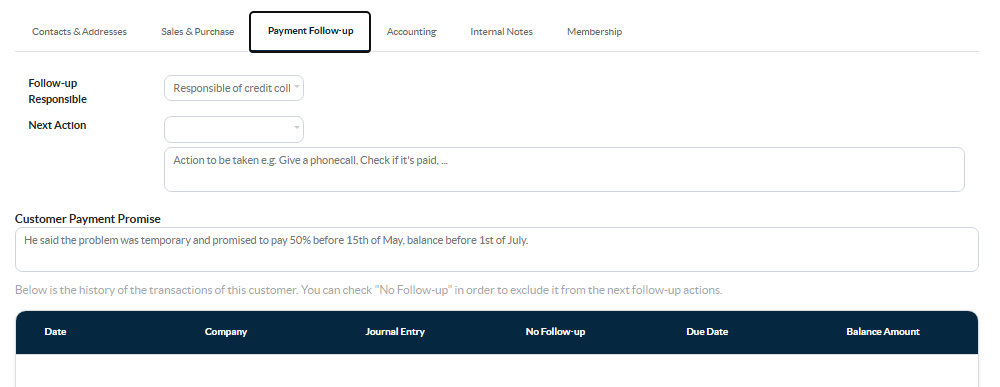
a. Follow-up Responsible : Karyawan internal yang bertanggung jawab melakukan follow-up pembayaran/piutang terhadap kontak ini (contoh: "Responsible of credit coll...")
b. Next Action : Dropdown untuk menentukan tindakan follow-up berikutnya yang akan diambil
- Accounting
a. Bank : Nama bank tempat vendor memiliki rekening (misalnya BCA, Mandiri, BRI)
b. Account Number : Nomor rekening bank vendor (penting diisi untuk keperluan transfer pembayaran ke vendor)
c. Add a line : Tombol untuk menambahkan baris rekening baru (vendor bisa punya lebih dari satu rekening)
d. View accounts detail : Link untuk melihat/mengelola detail rekening secara lebih lengkap
e. Account Receivable : Akun akuntansi (COA) yang digunakan untuk mencatat piutang dari kontak ini. Pada contoh terisi "11-03-0001 Account Receivable B2B"
f. Account Payable : Akun akuntansi yang digunakan untuk mencatat utang ke kontak ini. Pada contoh terisi "21-01-0001 Trade Receivable".
- Setelah mengisi data, klik Save dan data vendor/pemasok sudah berhasil tersimpan




.png)
.png)
.png)
.png)
.png)
.png)
.png)
.png)
.png)
.png)
.png)


.png)


